【用户案例】MAPublisher制图故事

前期我曾介绍过多位Avenza国外地图制图的人物故事,本期我们将分享一位国内的MAPublisher制图用户的故事和案例,由于不便于公开用户的真实姓名,本文我们将以胡胡来称呼她。

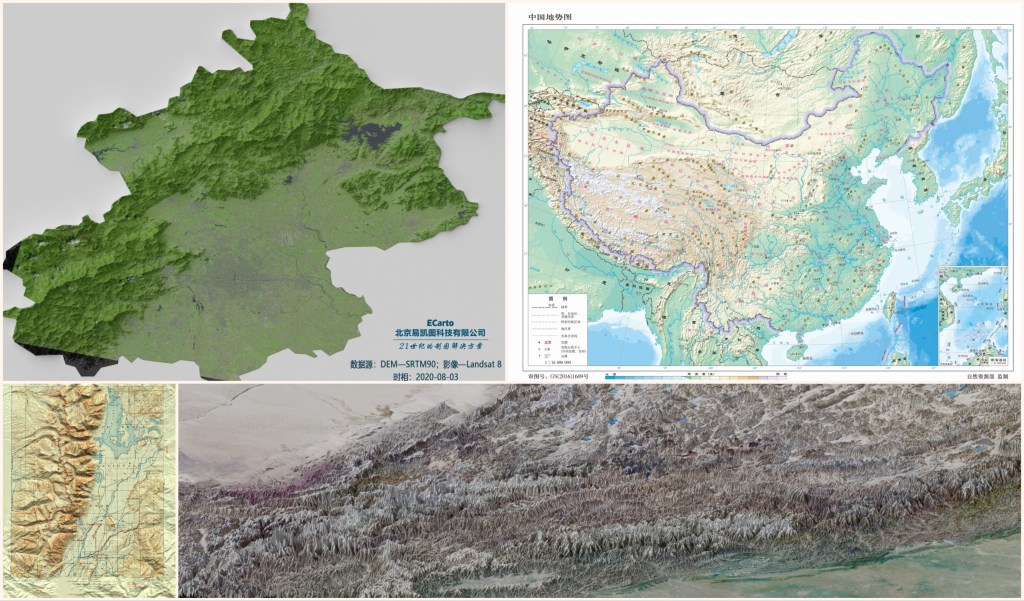
2019年,胡胡曾在我公司有过一段实习经历,研究生毕业后进入一家地图出版机构担任地图编辑。2024年初,收到了她发来的新消息,由她负责编辑制作的新版中国地图和世界地图作品已正式公开出版发行。而两幅地图作品的制作正是用MAPublisherGeographic Imager软件编制而成。所以胡胡将自己的设计地图给我邮寄了一份。当我看到她设计的地图时,非常欣慰,两幅地图作品设计非常漂亮和自然,特别是影像和三维地形的处理,凹凸有致,色彩清新,跟以往的地图配色有很大的不同。

于是我们想把她的制图故事和使用MAPublisher制图软件的经验分享出来,也为广大用户提供一些素材参考。

以下,我们将以几个采访问题作为提纲,来了解胡胡(即下文中的”我”)的制图故事以及她的地图作品。

1.您对地图的兴趣是如何产生的?以及学习地图制图的简要经历?


地图启蒙要从孩童时期说起了。我的父亲是个地理爱好者,和他聊到某个不熟悉的地名,我们会一起查阅地图,看看位置在哪里;去某个景区时,我们会在大门口的景区线路地图前规划游玩路线。后来,地图的收集和使用成了一种习惯,每到一个新城市都会找报刊亭买一份城市地图。

对于制作地图的兴趣,大概是从大二参与中亚地图数字化项目时开始。我发现自己相较他人可以更快地掌握软件的使用技巧,遇到问题也能很快想办法解决掉,看着做完的地图,特别有成就感。值得一提的是,项目的负责老师也是我们的地图学老师,她讲课风趣幽默,会用很多生活化的例子来讲授知识点,在她的引领下,我对于地图的兴趣也愈发浓厚。

读研时,我经历了更多的地图项目,并分别在测绘局和地图出版社实习,增进对行业的了解。毕业后从事地图出版的工作,在几位地图编辑老师的指导下,又学习了很多地图相关出版规范、出版流程等。

2.您是从什么时候开始使用MAPublisher/Geographic Imager软件的?在工作中MAPublihser/Geographic Imager是如何帮助您的?


大概2019年前后,我从网络上了解到MAPublisher,很快被它的支持地理属性、自定义投影、数据迁移的功能所吸引。当时正苦于ArcGIS做图不够美观,导入AI或CDR后,难以基于地理属性做批量编辑,并且做好的成果无法二次利用,想换个投影只能重新开始,费时费力。MAPublisher完美地解决了这些问题,大大提高了制图效率。

更令人着迷的是,依托AI和MAPublisher,可以构建出一套与之前完全不同的制图思路。之前使用ArcGIS做图时,总要新建一个数据库,把各类数据规整地放到数据库里面再编辑处理,原始数据则需要另外备份,每一次编辑也必须十分谨慎,不然一旦保存编辑,无法恢复,当项目变得复杂,数据体量也会变得无比庞大。有了MAPublisher之后,每个AI文件就是一套自己的数据库(无需另外新建),在里面编辑数据并不影响原始数据本身,撤销也十分方便,Ctrl+Z就能解决。

这里列举一些我常用到的MAPublisher的功能或场景:

  • 地理数据拖入地图视图,自动转换投影;
  • 调整地图视图位置,设定比例尺大小;
  • 按任意形状裁剪任意单个或多个图层;
  • 简化线条减少节点;
  • 批量按属性生成注记并自动避让;
  • 批量沿经线旋转注记,或批量摆正注记;
  • 缓冲图元创建色带;
  • 导出当前视图的TIF再导入PS作为蒙版处理影像;
  • 数据迁移,方便在不同图幅里使用相同地图要素。

MAPublisher就像是嵌在AI里的轻量化ArcGIS,去粗取精,且不喧宾夺主。地图制作不再是一种枯燥重复的机械操作,你会拥有更多的时间和精力来思考提升图面效果,或者更多的地图形式。

3.中国和世界地图(青绿版)项目的背景由来,以及MAPublisher/Geographic Imager在其中发挥的作用主要有哪些?


近几年,随着新技术的应用,地图制作越来越精美。我社也策划做些新产品,刚入职不久的我努力学习地图新技术。当时社领导关注到《这里是中国》的图书封面。

“封面设计是以中国地形图为主视觉,采取浮雕起鼓工艺。凹凸不平的图书封面,让读者在翻阅书籍的时候即可触摸中国地理的‘肌理’,更真切的感受到实体书的触感。”

——《这里是中国》宣传语

这个图看着并不复杂,猜想的大概思路是:地形晕渲做底,上面叠加影像,再用特殊纸张压制凹凸处理。按照这个思路,我进行了第一次试做,但结果并不理想。颜色不好看,晕渲特别细碎,清晰度也很差。在寻求解决方案的过程中,我发现地图学家Tom Patterson个人网站里分享了很多他的制图经验和作品,其中有一篇文章刚好讲到了如何用Photoshop对DEM数据进行预处理,以便于得到更好的地形晕渲效果。特别感谢这位前辈,按照文章步骤尝试后,找到了相对效果较好的参数设置。以下是对DEM进行预处理前后的晕渲效果细节对比:

为进一步完善,我找到了更高清的数据源,绘制地图要素并得到初稿,以下是局部细节效果:

这次的图面效果得到了社里的认可,中国和世界地图(青绿版)项目正式立项。这里以中国青绿地图为例,大体的制作流程如下图。

MAPublisher/Geographic Imager在这个项目上可以无缝配合:需要的区域和图幅范围在AI里准备好,然后用MAPublisher导出TIF格式的黑白蒙版,再导入PS,使用Geographic Imager来选择裁剪、镶嵌、调色、拼接等,做好的图像保存TIF,再导入AI,图像会自动匹配到投影坐标系相同的地图视图中。其中晕渲的生成使用了Global Mapper

另外,MAPublisher为竖版中国地图的编制工作提供了极大的帮助。将横版中国地图转换成竖版时,只需要修改地图视图的投影参数和比例尺,再使用批量沿经线旋转注记工具,占传统制图工作量的大部分就这样轻易解决了。

后来,又经过反复调试图像效果、增加地图要素、修改图形样式、设计图框图名等多次优化,以及制图、美编、审校、质检等多位老师的共同努力,最终的产品效果如下。

(中国地图横版)

(中国地图竖版)

(世界地图)

(局部细节图1)

(局部细节图2)

(局部细节图3)

(局部细节图4)

(局部细节图5)

目前上述产品已上线,您可以查看其购买链接了解详情

在 Global Mapper 中处理卫星影像数据

当太阳照射时,它向地球提供电磁辐射,我们将其中的一部分探测为光。不同的材料、表面和特征以不同的方式反射这种能量。最常见的电磁辐射范围是可见光——我们的眼睛检测到并用来感知我们周围可见世界的光——它的波长介于 380 到 720 纳米之间。电磁辐射的全光谱跨越许多波长,这种能量的特定范围会产生某些影响或用于特定目的。例如,导致晒伤的紫外线的波长为 300 至 380 纳米,而 X 射线使用的能量更短,波长为 0.03 至 300 纳米。在光谱的另一端,微波辐射的波长约为 1 毫米至 30 厘米。

卫星数据是通过记录特定波长范围内反射和发射的电磁辐射来创建的。当地球轨道卫星经过一个区域时,先进的传感器会记录从地球表面发射和反射回太空的能量。该数据最终以光栅格式提供,每个像素代表不同的辐射反射率值。

卫星收集的数据将反射能量范围按波长划分为同一景图像的的不同层。这些层中的每一个都被称为一个波段,每个波段都可以是一个单独的栅格层,每个像素都有一个值。卫星数据的一个常见数据源是 Landsat 8/9 (OLI),它使用以下波段名称来区分不同波长的电磁辐射的反射率。

波段波长应用
Band 1 – coastal aerosol0.43-0.45沿海和气溶胶研究
Band 2 – blue0.45-0.51水深测量,区分土壤和植被以及针叶植被落叶
Band 3 – green0.53-0.59强调植被反射高峰,这对于评估植物活力很有用
Band 4 – red0.64-0.67区分植被坡度
Band 5 – Near Infrared (NIR)0.85-0.88强调生物量含量和海岸线
Band 6 – Short-wave Infrared (SWIR) 11.57-1.65区分土壤和植被的水分含量;穿透薄云
Band 7 – Short-wave Infrared (SWIR) 22.11-2.29改善的土壤和植被的水分含量;穿透薄云
Band 8 – Panchromatic0.50-0.6815米分辨率,更清晰的图像清晰度
Band 9 – Cirrus1.36-1.38改进了卷云污染的检测
Band 10 – TIRS 110.60-11.19100 米分辨率、热成像和估计的土壤湿度
Band 11 – TIRS 211.50-12.51100 米分辨率、改进的热成像和估计的土壤湿度
来源:What Are the Best Landsat Spectral Bands for Use in My Research?(USGS)

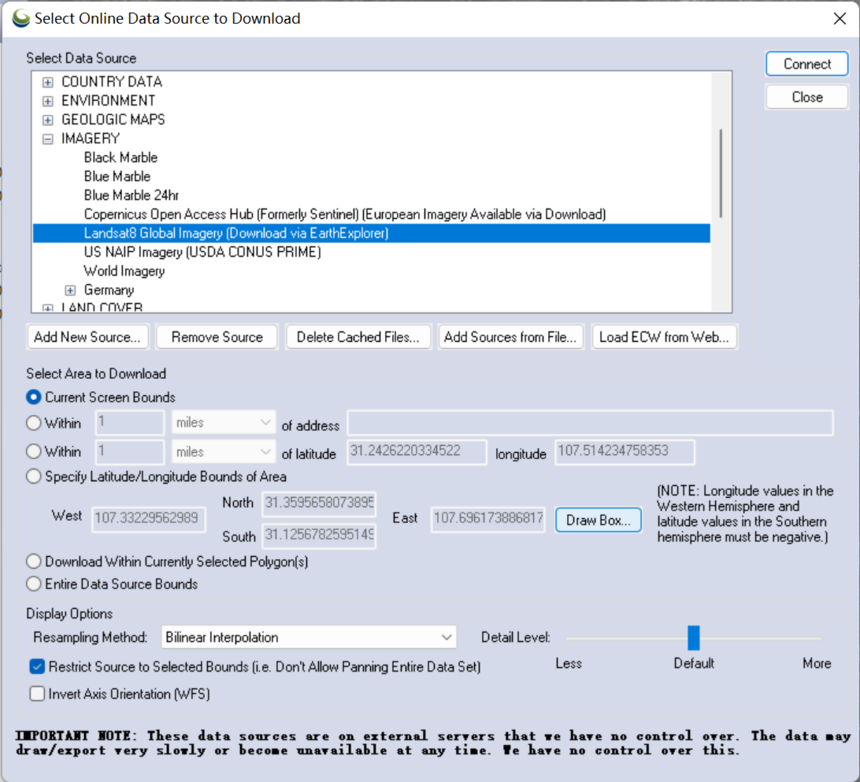
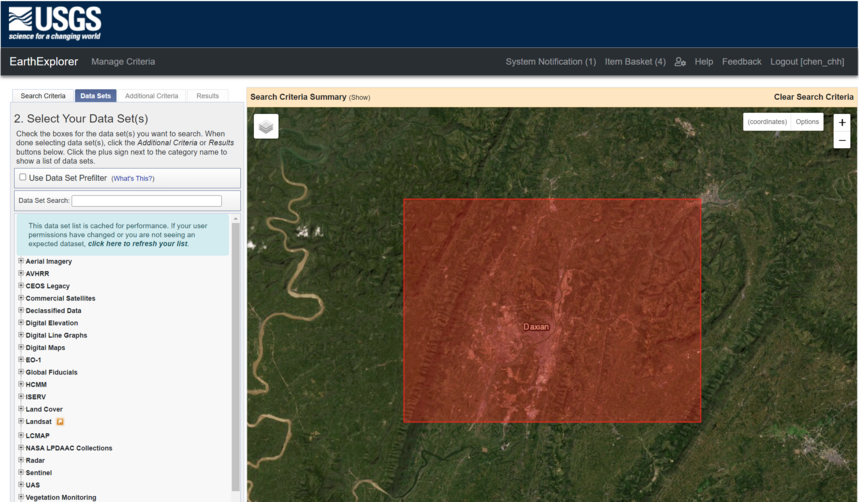
Landsat 8 和其他卫星收集的数据可以从美国地质调查局托管的数据下载门户 EarthExplorer 下载。 Global Mapper 中的在线数据源对话框包含指向 Imagery 文件夹中 EarthExplorer 的直接链接。连接到此源将在 Web 浏览器中启动 USGS EarthExplorer 下载站点,并使用 Global Mapper 的当前屏幕边界作为数据下载的感兴趣区域,从而轻松查找和下载项目区域的卫星数据。

image.png
image.png
在Global Mapper中连接landsat8影像数据源后,浏览器将自动打开下载网站,并按Global Mapper地图窗口的范围作为感兴趣区域进行搜索,加快了下载过程

创建多光谱图像

将不同波段的单波段数据组合到一个单一的多光谱图像可以显示一个区域的更多细节。在 Global Mapper V24之前的版本,多光谱图像是通过加载多个单独的波段并将它们导出为多波段图像来创建的。在Global Mapper V24.0版本中,我们可以直接使用图层菜单下的从单波段创建多波段图像的命令来实现,大大简化了操作流程。

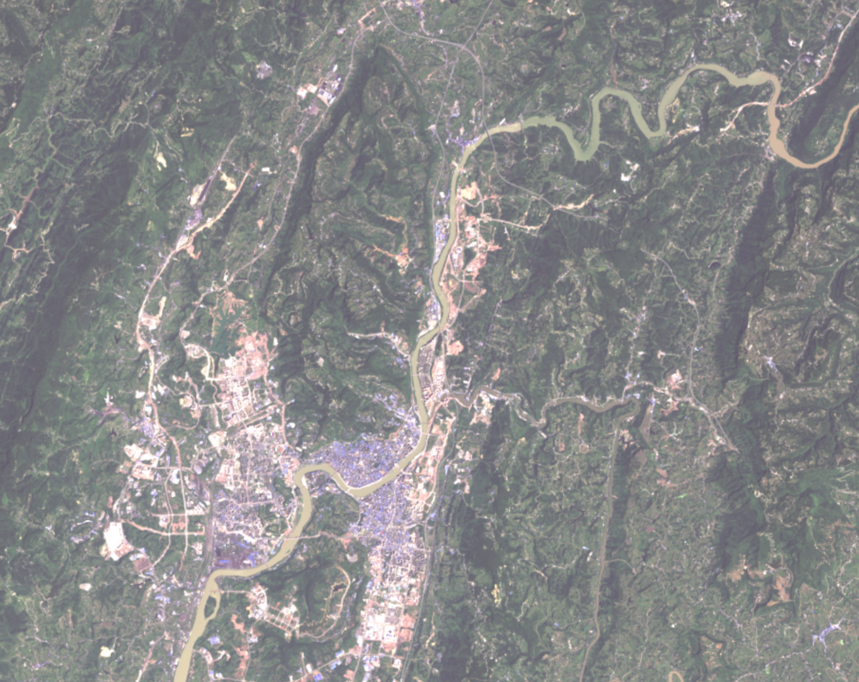
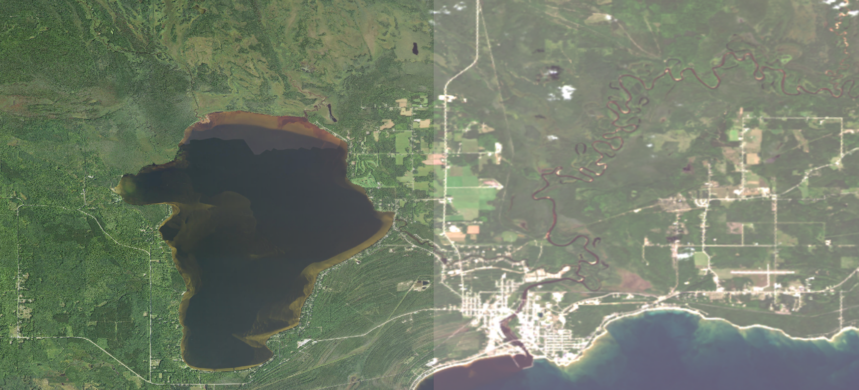
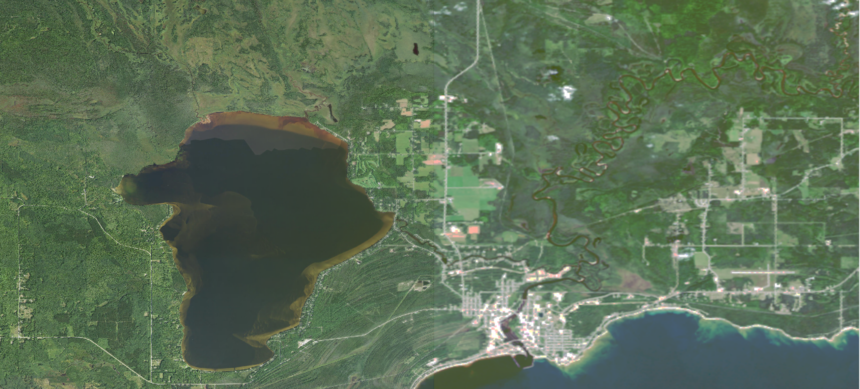
要从单独的波段获得自然彩色图像,在合成过程中选择红色、绿色和蓝色波段并按R、G、B顺序合成。这种自然色图像比较接近我们在肉眼从高空看到的地表色彩。

image.png
来自 Landsat 8 数据的红色、绿色和蓝色波段(波段 4、3、2)组合生成的自然颜色的卫星图像

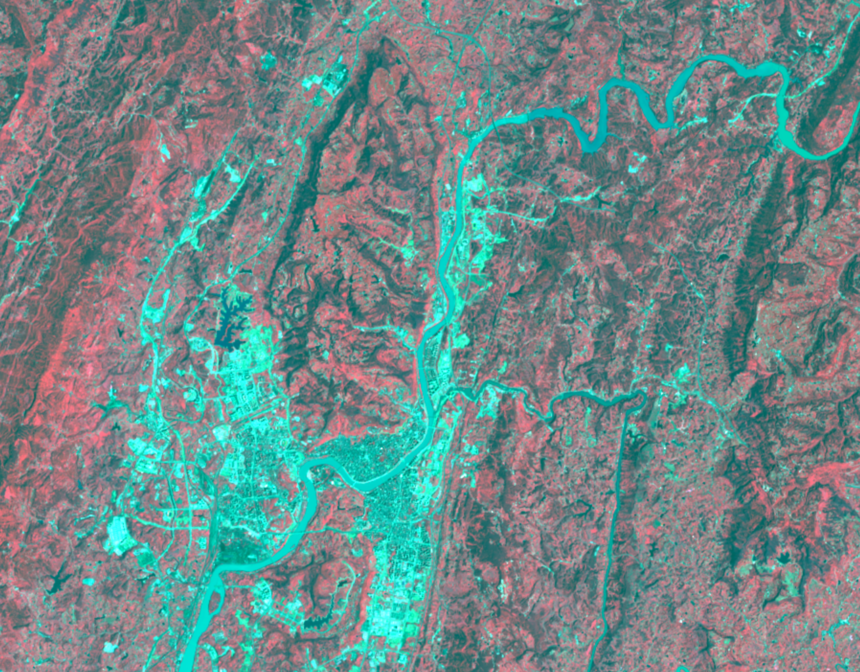
叠加近红外、红色和绿色波段会创建一个特定的假彩色图像,通常称为彩色红外图像。由于已知在健康植被中发现的叶绿素会反射近红外光,因此该波段组合可用于识别健康植被。

image.png
 Landsat 8 数据中合成波段 5、4、3 以生成近红外图像。在这个结果中,红色区域表示健康的植被。

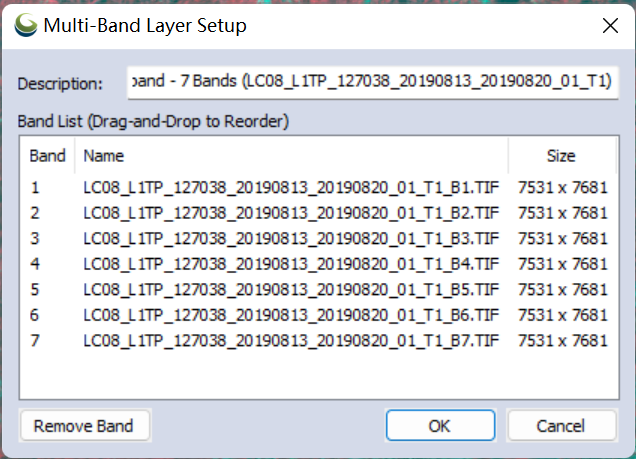
虽然只有三个波段的数据将用于显示图像,但 Global Mapper 可以导出包含特定区域所有波段的多波段数据文件。将七个常用波段导出到单个多波段文件,可以在“多波段图层设置”对话框中更改和配置波段顺序。

image.png

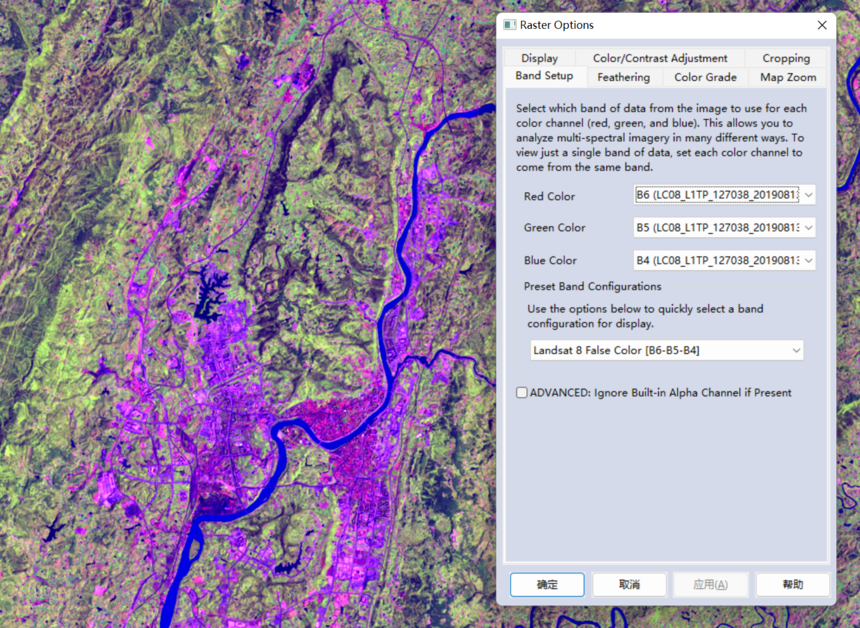
在合成的多波段图像图层选项对话框中更改合成的RGB波段顺序,波段设置选项卡为常见的卫星数据源提供了许多预定义的波段组合。假彩色组合 6、5、4 可用于农业分析,因为它可以清楚地显示绿色的植被区域和粉红色和洋红色的贫瘠区域。

image.png

图像融合(Pan Sharpening)

与航空影像相比,卫星数据的采集分辨率通常较低一些。上面显示的 Landsat 8 数据的空间分辨率为 30 米,这意味着每个像素代表 30 米 x 30 米的地表部分。 Landsat 卫星还以 15 米的分辨率收集全色波段数据,该波段采集的波长范围更长,所以空间分辨率更高一些。

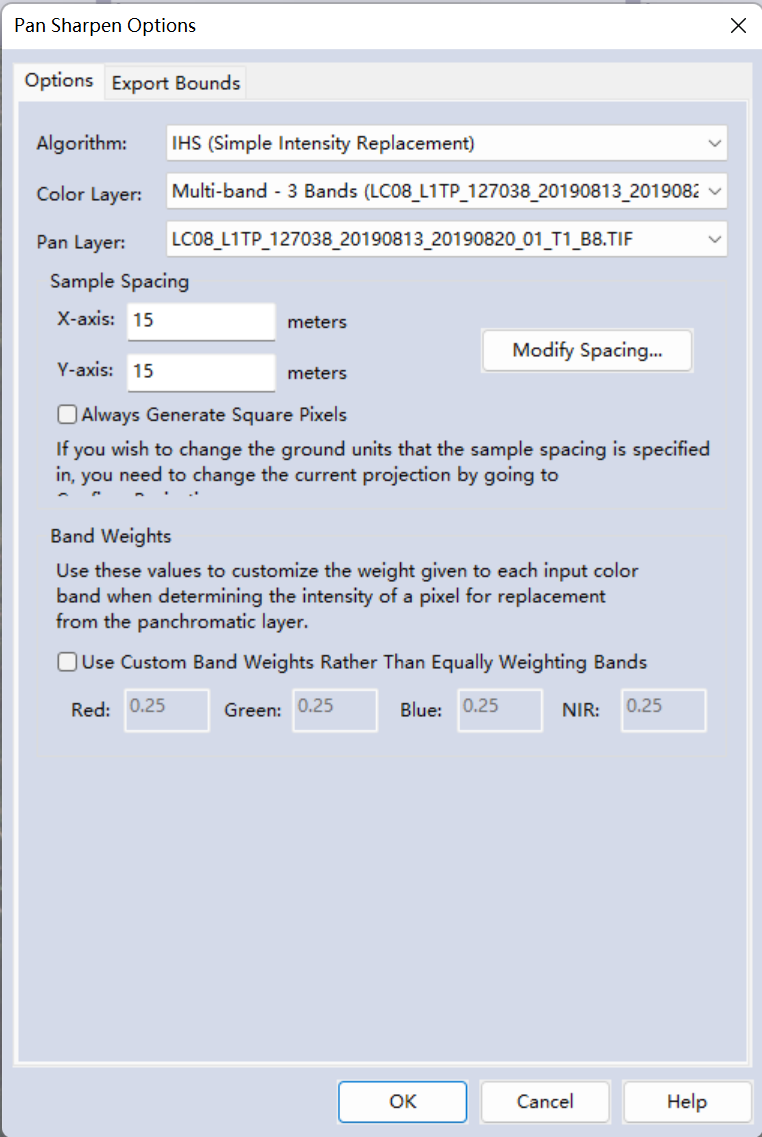
在Pan sharpening融合过程中,更高分辨率的全色波段与的多光谱彩色图像一起使用,以增强多光谱图像的细节。这个融合可以通过分析菜单下的pan sharpen imagry命令很方便的完成,此过程软件也提供了多种的融合算法。

image.png
image.png
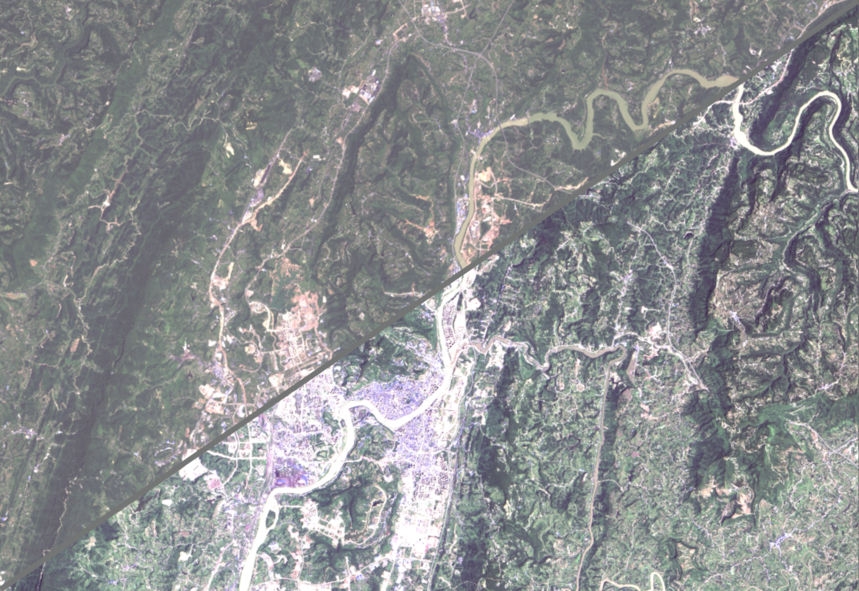
多光谱图像与全色波段融合前后的对比效果

直方图匹配

直方图匹配是Global Mapper V24.0中栅格图层选项中新增的一项设置,它使用来自一层影像的彩色波段直方图来调整所选图层的显示。这样,相邻和重叠的图像层更加无缝地融合在一起。当用户希望对使用不同设备或在不同日期收集的图像图层进行拼接时,这尤其有用,这在全球卫星图像或多次飞行的无人机摄影测量中很常见。

Histogram-Match-Before.png
调整前
Histogram-Match-After.png
调整后

栅格计算(波段运算)

除了上述将单波段图像合成不同类型的彩色图像进行显示之外,各个波段还可以在 Global Mapper 的栅格计算器中进行运算以提取更多信息。由于不同的地表和地物具有不同的光谱特性,因此科研人员可以利用这种特性对不同的波段进行组合运算也达到提取特定信息的目的。比较常见的有NDVI(植被归一化指数),用多光谱图像的近红外波段和红波段利用如下公式计算得出:NDVI=(NIR-R)/(NIR+R)。归一化植被指数是反映农作物长势和营养信息的重要参数之一。根据该参数,可以知道不同季节的农作物对氮的需求量, 对合理施用氮肥具有重要的指导作用。

栅格计算器为常见计算提供了许多预定义的公式,还允许输入自定义公式和数学表达式来创建新的栅格图层。

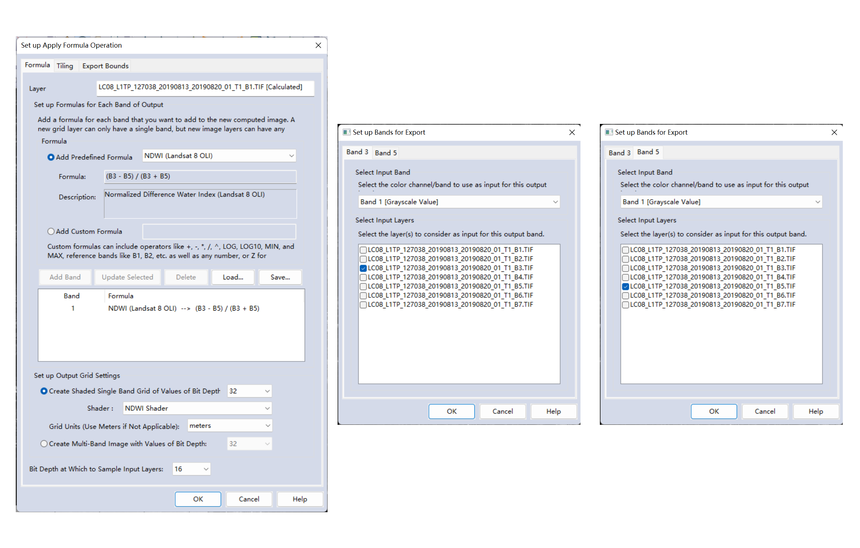
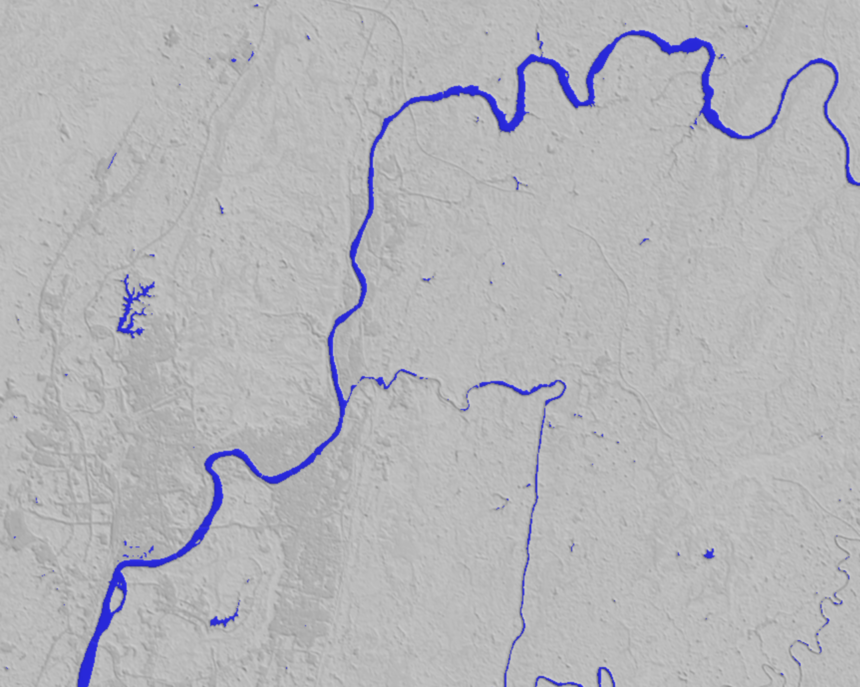
另外一种比较常见的指数是NDWI—归一化差异水指数,用遥感影像的特定波段进行归一化差值处理,以凸显影像中的水体信息。在以下示例中,利用Landsat 8 数据的绿色和近红外波段用于计算某个区域的归一化差异水指数 (NDWI)。

未标题-3.png
在 Global Mapper 栅格计算器中选择 Landsat 8 NDWI 公式,并将公式 B3 和 B5 中设置对应的波段。
image.png
NDWI 使用从 -1 到 +1 的等级来指示环境中是否存在水。以蓝色显示的正值表示该场景中的水体

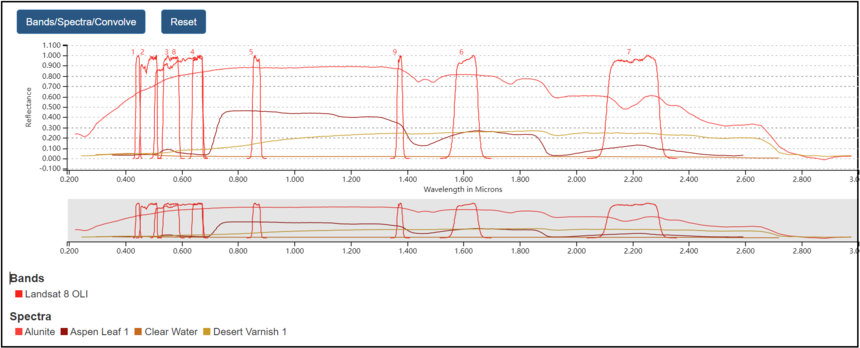
了解不同地物的波谱特性,可以借助USGS提供的光谱特征查看器,该交互式工具可用于可视化不同卫星传感器的波段或通道如何测量多种波长(颜色)的强度(这也称为相对光谱响应Relative Spectral Response-RSR)。光谱特征查看器允许用户确定哪些卫星波段最适合其研究应用。

image.png

        如果您想在Global Mapper中进行卫星数据处理和分析,欢迎下载免费试用,如有任何问题,请联系我们

Global Mapper®是Blue Marble Geographics®开发的一款先进的GIS软件,它为新手和经验丰富的地理空间专业人员提供了一系列全面的空间数据处理工具,支持访问300多种数据格式。这个简单易学的软件包括一整套矢量和栅格编辑工具、广泛的分析功能、强大的3D数据可视化,以及一个用于外业使用的移动应用程序。

Global Mapper Pro®是一个全面且易于使用的GIS应用程序,它提供了广泛的工具集合,用于数据创建、编辑、高级2D和3D分析、工作流自动化的脚本方法以及扩展的文件格式支持。它还提供先进的点云处理工具,包括Pixels to Points®,用于根据重叠的无人机捕获图像创建摄影测量点云、自动和手动点云分类和特征提取、水体置平等。

【视频教程】山体阴影增强技术

在地图制图中,无论是2D和3D地图,叠加DEM生成的山体阴影会使地图变得非常直观,具有三维立体效果。之前我们曾介绍过一些这方面的案例:

当前很多GIS应用都能一键式快速生成山体阴影,常规的需要设置的参数就是太阳高度角、光源方向、垂直夸张系数。常规GIS软件算法基本一致,即按像素根据坡度和朝向计算亮度值,不会考虑其它因素(如环境光的影响,详见【ECartoRender】地貌晕渲解决方案),与传统人工费时费力生成的山体阴影相比,计算机自动生成虽然效率大幅提高,但效果往往不能完全满足要求。
如同在制图中我们需要对矢量数据进行综合化简和整理一样,我们同样需要对DEM及其生成的山体阴影成果进行综合化简和增强处理,以往我们往往把大部分的精力放在矢量数据的制图编辑上,DEM或山体阴影的处理比较少,一方面由于软件提供的这方面处理能力比较少,另一方面我们觉得地形本应该尽量符合实际。然后从制图美学方面考虑,我们需要对DEM或山体阴影进行一些必要的处理和增强。

关于DEM及山体阴影的编辑处理涉及很多的方面。有时我们需要将特定的地形区域突出(拉高或降低,这时需要对DEM数据进行预先处理);有时需要进行不同分辨率的融合使高山地形具有更好的可读性;有时需要模拟人从高空俯看地面时近处(高山)清晰、远处(低谷)模糊的效果( 瑞士著名制图学家Eduard Imhof提出),等等。与专业GIS软件相比,通用的Adobe Photoshop以及3D渲染软件(如Blender)在视觉增强方面具有优势。

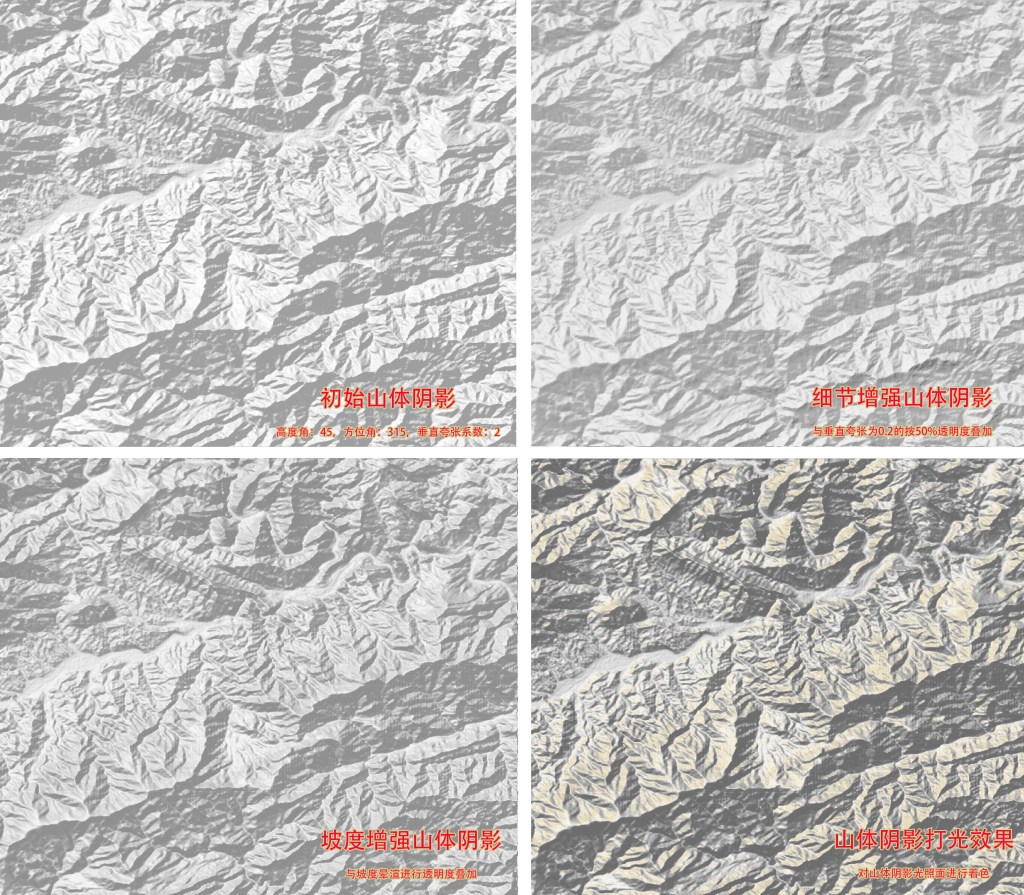
以垂直夸张系数为例,山体阴影制作中一般需要设置高程夸张以突出地形的反差,但是也有矛盾不能解决,假如设的比较高,虽然地形反差有了,但是阴影区的地形细节就损失了,反之,高程夸张值设的比较低,阴影区的地形细节出来了,但是高差不明显。

本文提供了几种山体阴影增强方法,一是将两个不同垂直夸张的山体阴影进行透明度叠加,使合成的山体阴影既能反映阴影细节,又具有较好的高差效果。二是采用坡度晕渲增强山体阴影,相当于前一种方面的变体。三是给山体阴影向光面进行着色,产生山体阴影的光照效果,希望对大家有所启发。不足之处,敬请谅解。

使用的软件有:

(山体阴影细节增强和坡度增强)
(山体阴影光照着色效果)

参考文献:


1、KD Brown,Creating Slope-Enhanced Shaded-Relief Using Global Mapper

2、Tom Patterson,Mike Hermann,Creating value-enhanced shaded relief in Photoshop

3、Tom Patterson,See the light: How to make illuminated shaded relief in Photoshop 6.0

4、Tom Patterson,DEM Manipulation and 3D Terrain Visualization: Techniques used by the U.S. National Park Service

【制图新技术】地形晕渲底图(山体阴影)制作新方法

之前我们发布过一种新的地貌晕渲解决方案(【ECartoRender】地貌晕渲解决方案),在其中我们介绍了一种新的地貌晕渲(也叫山体阴影)的技术方法,与GIS的做法不一样,该新方法基于3D动画建模技术,采用更先进的渲染引擎,可以生成比GIS软件更加美观和自然的晕渲成果(北京【地图上的四季】)。

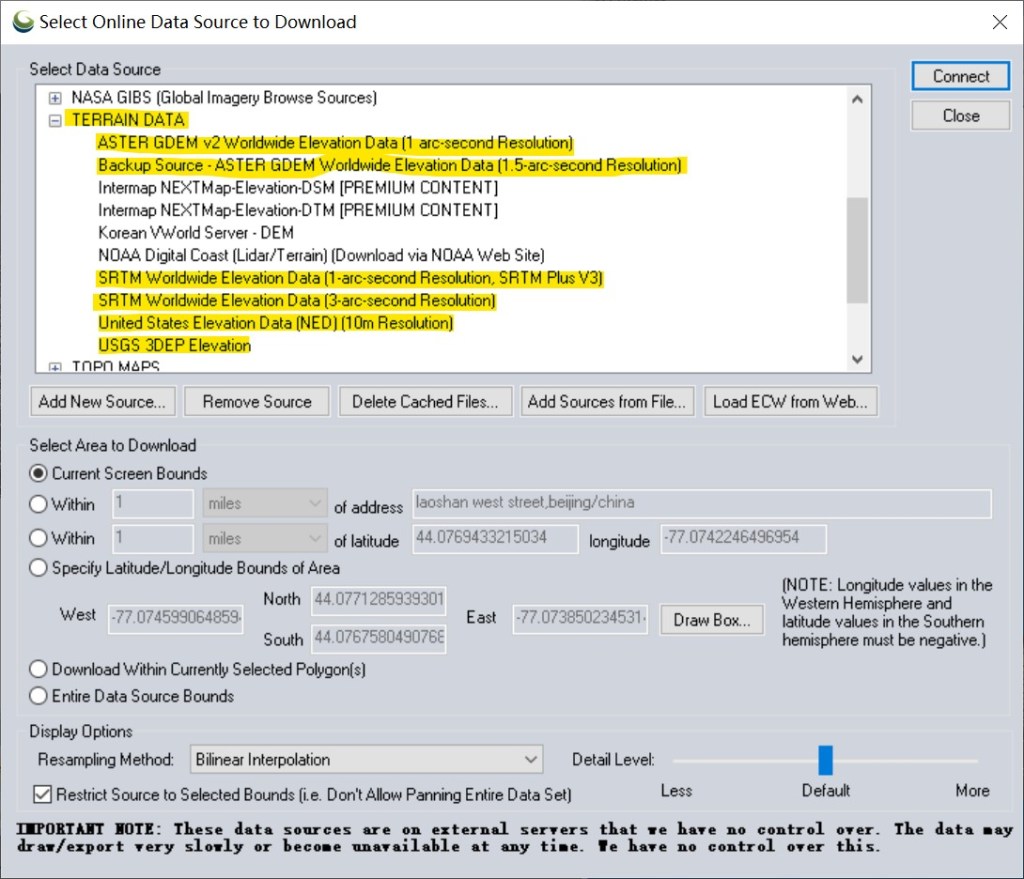
今天我们大概介绍一下其实现过程,首先,是准备好数字高程模型(DEM),获取DEM有多种途径,比较常用的有公开的SRTM90和SRTM30(分辨率分别为90米和30米)、ASTER全球30米高程数据等,如果您还没找到好的途径,使用Global Mapper是一种非常便捷的获取开源数据的方式(【免费,优质GIS数据】:Global Mapper在线数据访问)。

Global Mapper在线数据下载

有了DEM数据,我们需要根据作图范围和比例尺计算所需要的分辨率。我们拿制作祁连山国家公园的晕渲为例,假设我想制作一张85cm宽的图,换算成英寸大约为33英寸,典型的打印分辨率是每英寸300像素,因此我需要33×300 = 9900像素宽的晕渲图。祁连山国家森林公园大约宽为1200公里,因此,我们需要的DEM分辨率大约为1,200,000(米)÷ 9900 ≈ 120米。

在进入blender软件渲染之前,我们需要在GIS软件中进行一些预处理,包括DEM数据的投影、镶嵌、重采样、裁切等工作,同时还有重要的一步,将DEM数据的高程值拉伸到0-65535之间(大概就行),所有这些工作我一般使用QGIS、Global MapperGeographic Imager等软件来实现,最后将DEM输出为unsigned 16位类型的TIFF。

预处理生成的Unsigned 16位TIFF​高程数据

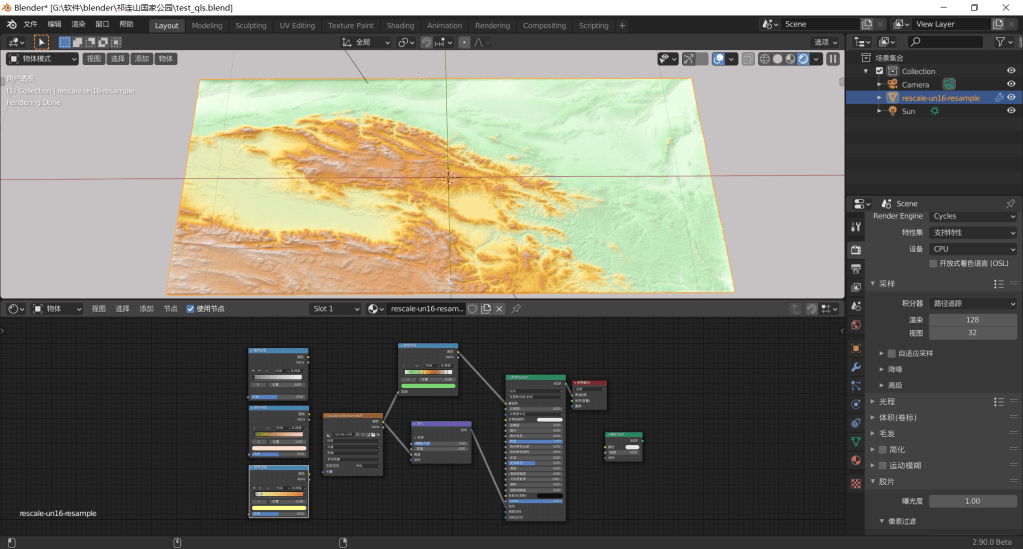
然后我们进入到blender进行DEM数据导入,以及配置渲染引擎、着色器,对地形平面进行细分(手工或自适应),添加虚拟”光源”和”相机”并进行相关设置,然后添加相应的颜色渐变​等。

Blender晕渲方案配置​

在正式进行渲染之前,我们可以通过快速预览对结果进行确认,如果可以,即可启动渲染,渲染过程如下视频所示,根据DEM数据的大小,需要一定的时间。

Blender渲染过程​

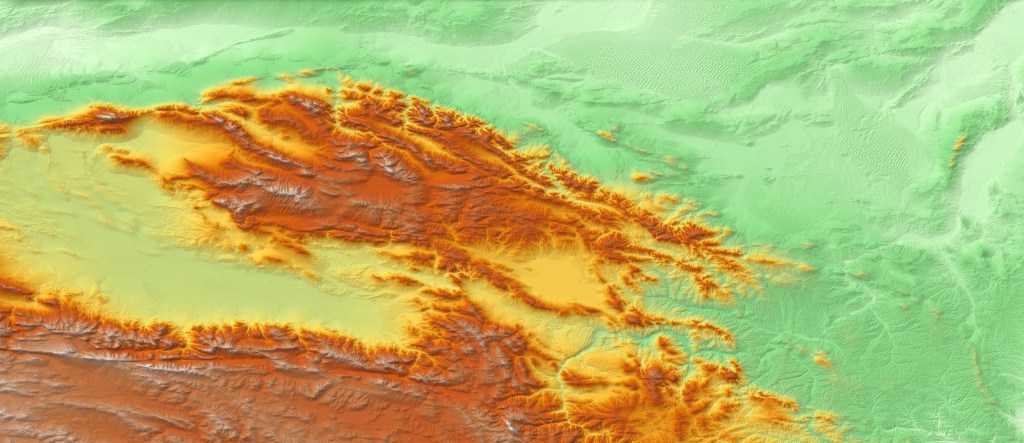
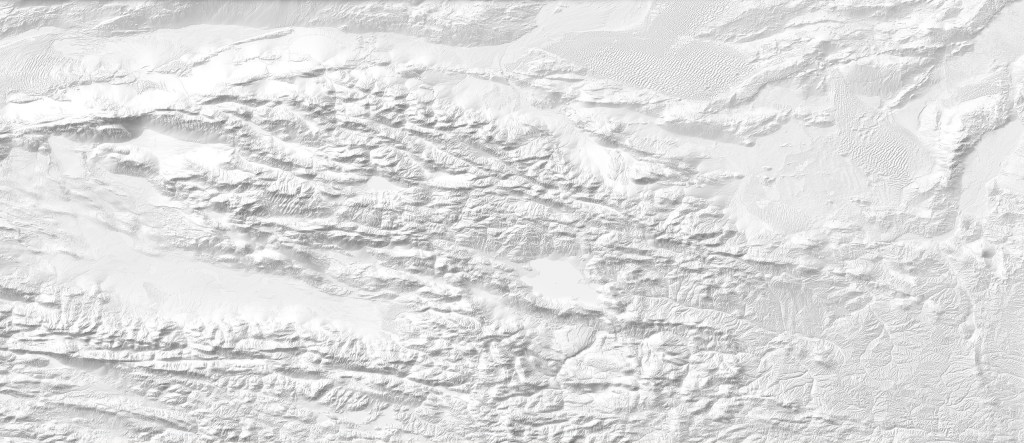
以下是不同的配色方案​的渲染结果:

成果(一)
成果(二)
成果(三)
成果(四)

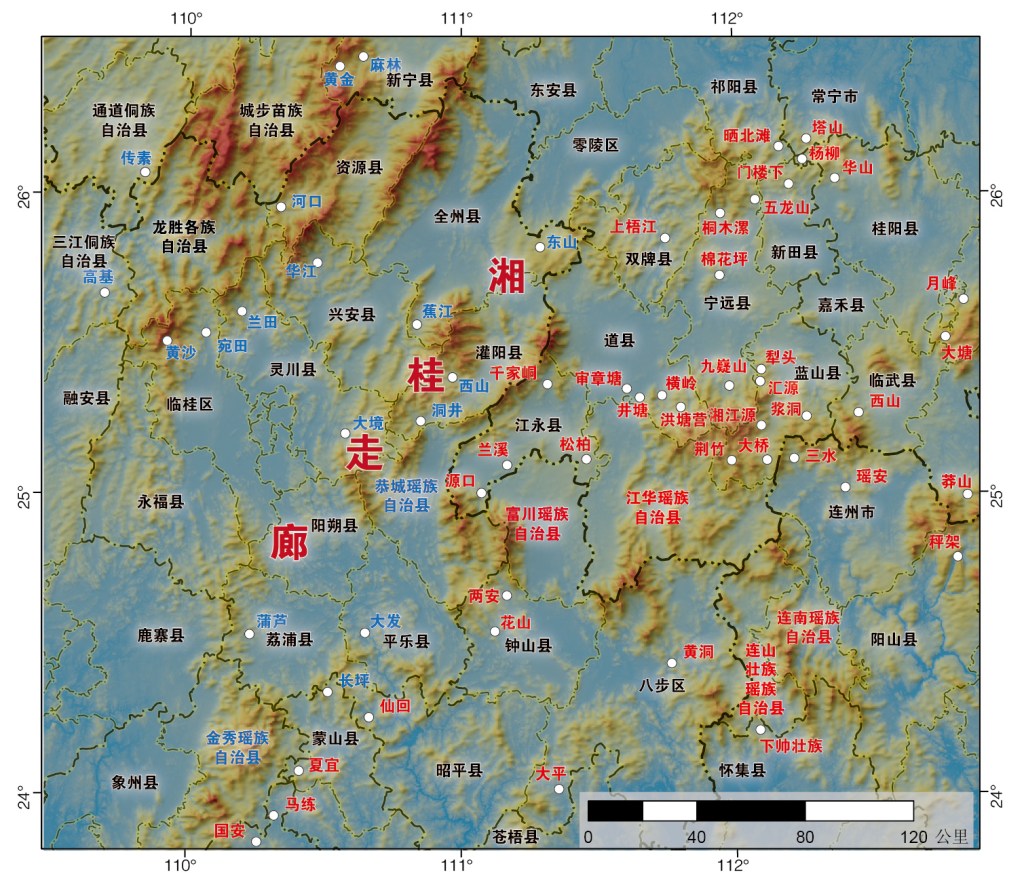
虽然上述blender输出的晕渲结果图像不带坐标,但是我们可以保留原来GIS预处理时的tfw文件,在文件名相同的情况下 ,即可以恢复其坐标。在后期的制图中我们借助MAPublisherGeographic Imager工具,可以在Geographic Imager进行投影转换,然后在MAPublisher中将晕渲结果作为底图嵌入,再在上面叠加符号、注记、以及其他地图要素。由于MAPublisher和Geographic Imager是基于Adobe Illustrator(AI)和Photoshop(PS)的制图插件,因此,我们在充分利用GIS数据源和GIS功能的同时,可以利用AI和PS强大的设计能力,使地图具有更好的表达效果,如下面两幅图中叠加晕渲底图后通过对注记添加描边、设置描边透明、以及外发光等效果可以增强文字的可读性​。​

Global Mapper V22的【5大新功能】

Global Mapper v22已于今年9月份发布,与所有以前的版本一样,版本22在软件各个方面中引入了广泛的新功能和更新功能。首先看一下它的一些最重要的新功能,本文着重介绍了Global Mapper v.22的前五项新功能:

Global Mapper是一款先进的GIS软件应用程序,可为新手和经验丰富的地理空间专业人士提供全面的空间数据处理工具。不久前发布的V22版本的亮点包括3D查看器中的新Eye Dome Lighting设置,以帮助改善矢量和激光雷达数据的视觉显示;简化Mesh或TIN的新工具;用于分析重叠矢量特征之间关系的新Spatial Operations工具;用于测量两个或多个激光雷达,栅格/图像和/或地形层之间的重叠的新选项,新的合并的Digitizer菜单(可方便地访问所有绘图和数字化工具)以及许多其他新功能。

  • 3D浏览设置中的新的Eye Dome 照明设置选项有助于改善矢量和激光雷达数据的视觉显示;

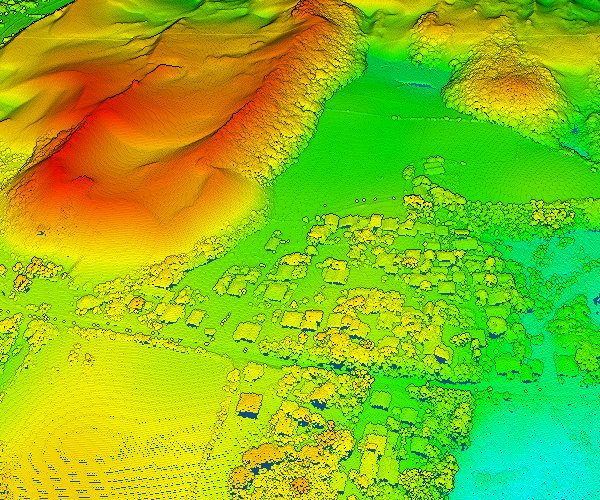
尽管说点云数据在3D查看器中看起来很“平”可能并不准确,但有时倾斜查看时很难分辨纹理或深度,尤其是在静态视图中。这个问题的解决方案是新的Eye Dome照明功能。 3D Viewer中的此新显示选项通过使某些点的渲染变暗以增强纹理的视角来增强深度感。

观看此新工具在3D视图中显示点云的效果的最佳方法是在启用Eye Dome Lighting功能之前和之后查看一些激光雷达数据:

top5-1.png
top5-2.png
  • 一种新的简化网格(mesh)或不规则三角网(TINs)的工具;

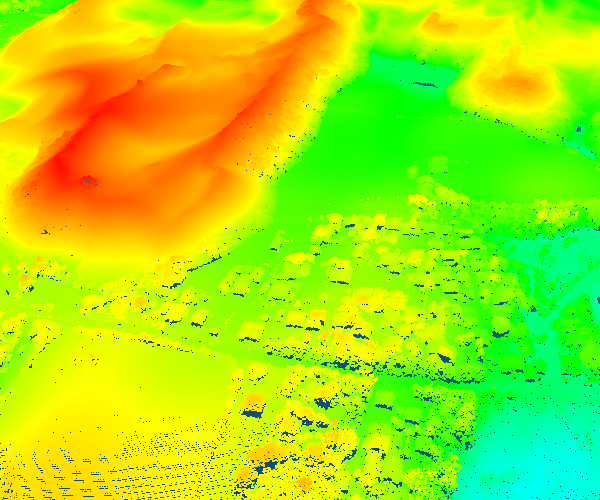
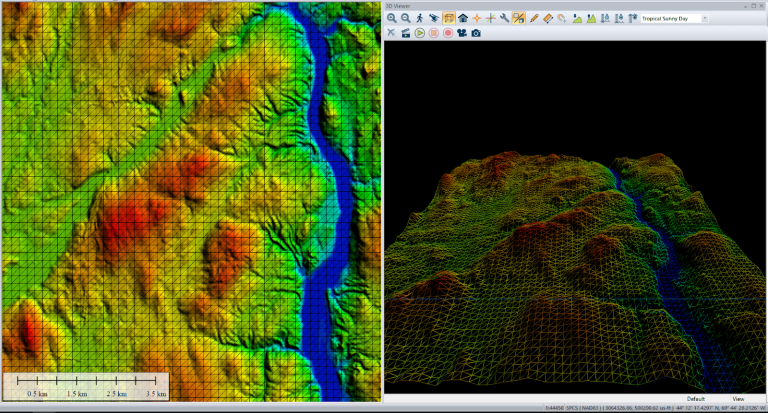
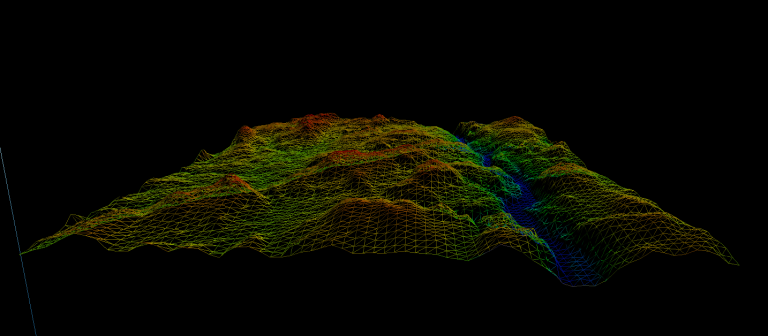
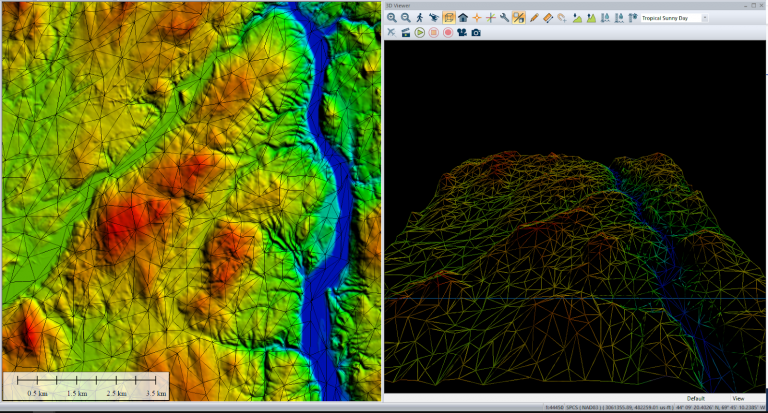
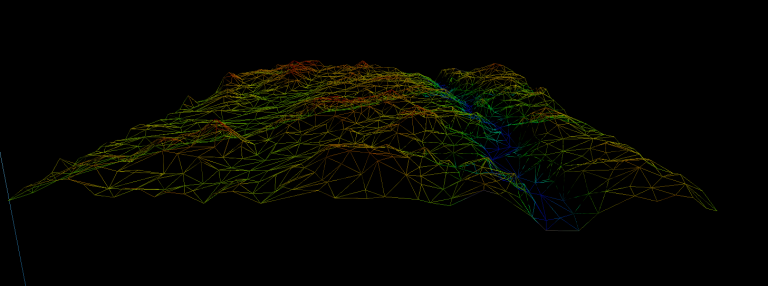
网格简化工具会组合网格特征的三角形面(如果它们对场景的形状没有显著贡献)以简化和减小其尺寸。该工具通过消除三角形边界并根据指定的方法放置替换顶点来减少网格中的面或顶点的数量。此过程尝试保留尽可能多的网格形状和边界,同时显著减少在Global Mapper或其他3D工具中使用网格或TIN的大小和内存要求。

top5-4-768x336.png
未简化的Mesh
top5-6-768x286.png
简化后的Mesh
  • 新的空间操作工具,用于查找两个面要素图层的相交;

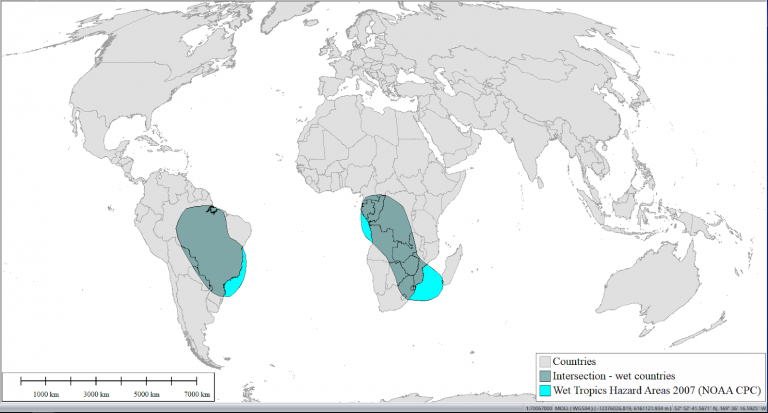
新的空间运算工具对面要素执行矢量叠加过程,以查找两个区域层的交集。通过将此工具与按位置或属性进行选择相结合,或者在各个图层上重复进行,您可以执行详细的分析来确定多个要素共存的位置。例如,相交操作通常用于适应性分析中,以找到满足两个或多个条件的位置。

top5-7-768x413.png
  • 一个新的“分析”菜单选项,用于查找两个或多个LiDAR、栅格/影像和/或地形图层之间的重叠(百分比和图形显示);

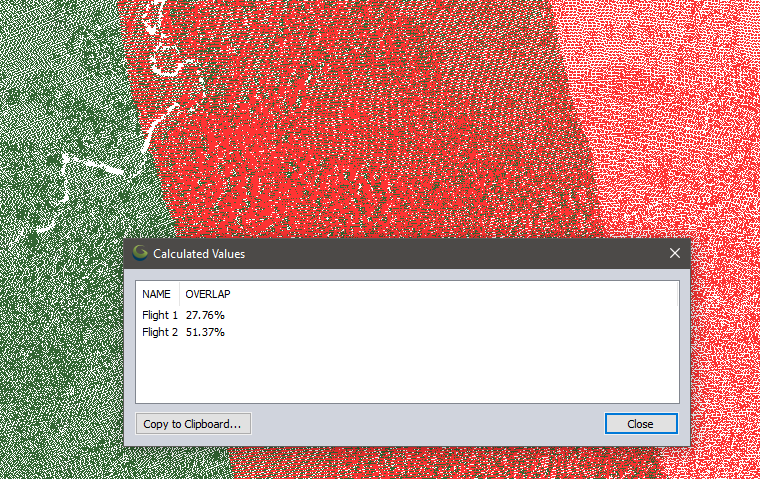
可以从“Analysis(分析)”菜单访问新的“Find Overlap Between Lidar/Raster/Terrain Layers ”工具。该工具会生成一个报告,显示各层之间的重叠百分比。它可以选择创建一个显示重叠区域的新栅格图层——简单而有用!例如,我们可以使用该工具分析和检查两景两邻无人机影像的重叠度。

top5-8.png
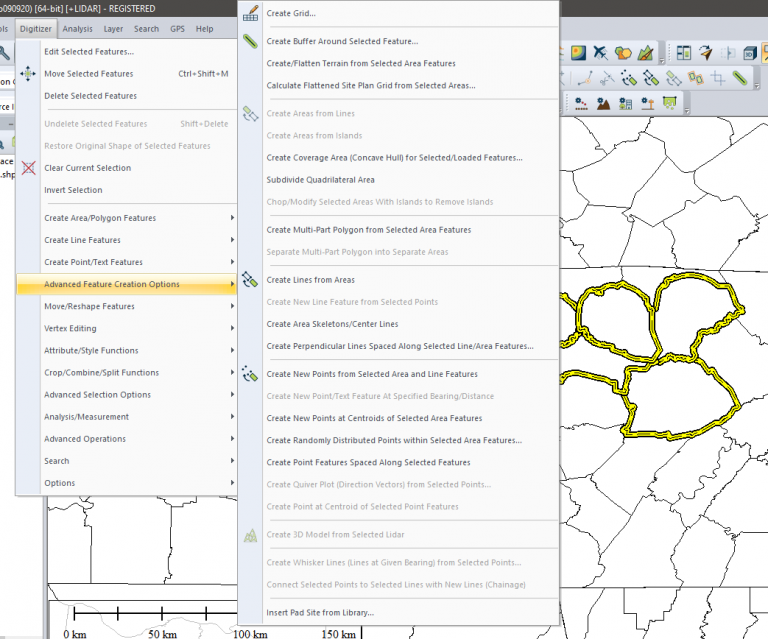
  • 新的Digitizer(数字化)菜单可方便地访问所有数字化功能;

Global Mapper具有强大的矢量创建和编辑功能,这一优势终于分配了一个专门的菜单。长期使用该软件的用户见证了Digitizer右键菜单的不断扩展和重组,并且经常可能很难找到特定的工具。幸运的是,那些日子已经一去不复返了。

top5-9-768x639.png

Global Mapper还有更多功能!Global Mapper包括更多的数据编辑,渲染和分析工具,并支持300多种格式的地理空间数据,使其成为市场上功能最多且可互操作的应用程序。如果您不熟悉Global Mapper,请立即下载试用。如果您想了解该软件如何解决您独特的需求,可以联系我们进行演示或试验。

Global Mapper——功能强大且价格合理的GIS软件。

北京【地图上的四季】

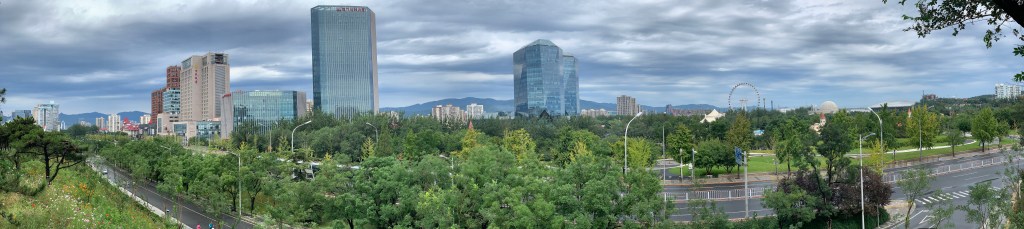
进入九月,天气转凉,秋意渐浓,北京进入一年中最美的季节。

北京是一个四季非常分明的城市,夏天和冬天比较漫长,春天和秋天虽然短暂,但加起来也有四个月,以下是在网上查询的北京四季划分:

  • 3月下旬到5月上旬是北京的春季,共2个月,其中
    • 3月下旬——4月上旬是初春,一个月;
    • 4月下旬——5月上旬是晚春,一个月。
  • 5月下旬到9月上旬是北京的夏季,共4个月,其中
    •     5月下旬——6月上旬是初夏,一个月;
    •     6月下旬——8月上旬是盛夏,两个月;
    •     8月下旬——9月上旬是晚夏,一个月。
  • 9月下旬到11月上旬是北京的秋季,共2个月,其中
    • 9月下旬——10月上旬是初秋,一个月;
    • 10月下旬——11月上旬是晚秋,一个月。
  • 11月下旬到次年3月上旬是北京的冬季,共4个月,其中
    • 11月下旬——12月上旬是初冬,一个月;
    • 12月下旬——次年2月上旬是隆冬,两个月;
    • 2月下旬——3月上旬是晚冬,一个月。

在北京生活多年,一直想制作一幅北京的四季地图,在上一篇公众号文章中,我们介绍了公司新推出的ECartoRender晕渲产品解决方案(【ECartoRender】地貌晕渲解决方案),在地貌晕渲以及三维景观地图制作方面有很好的应用。

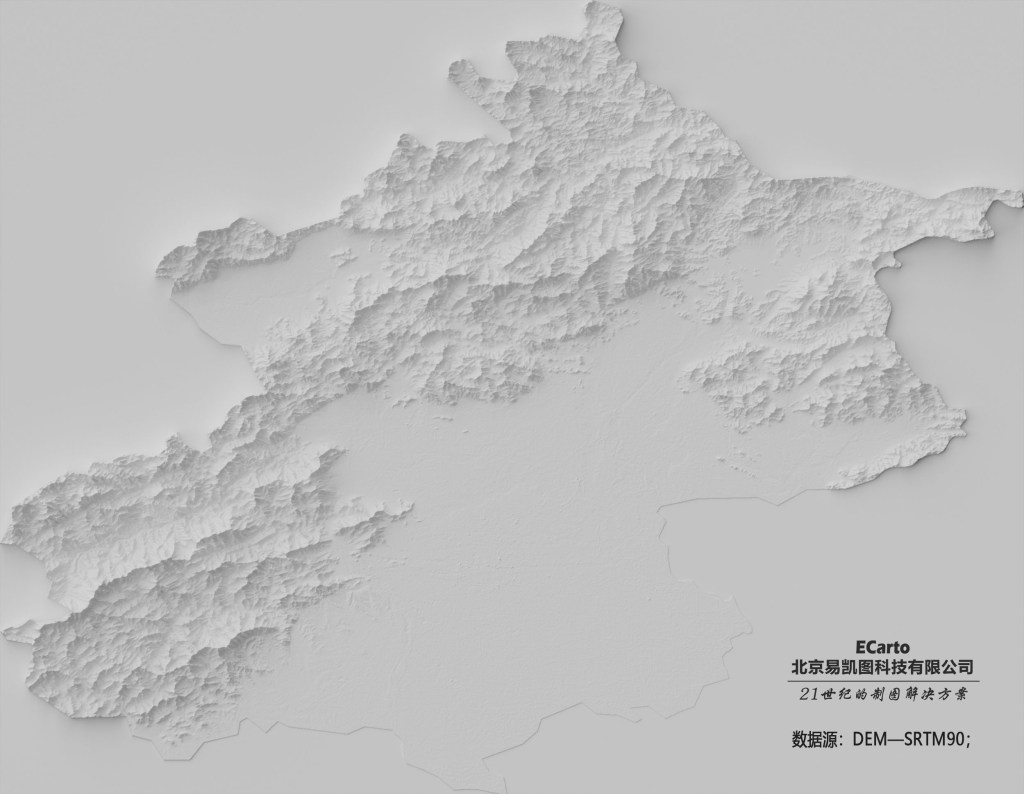
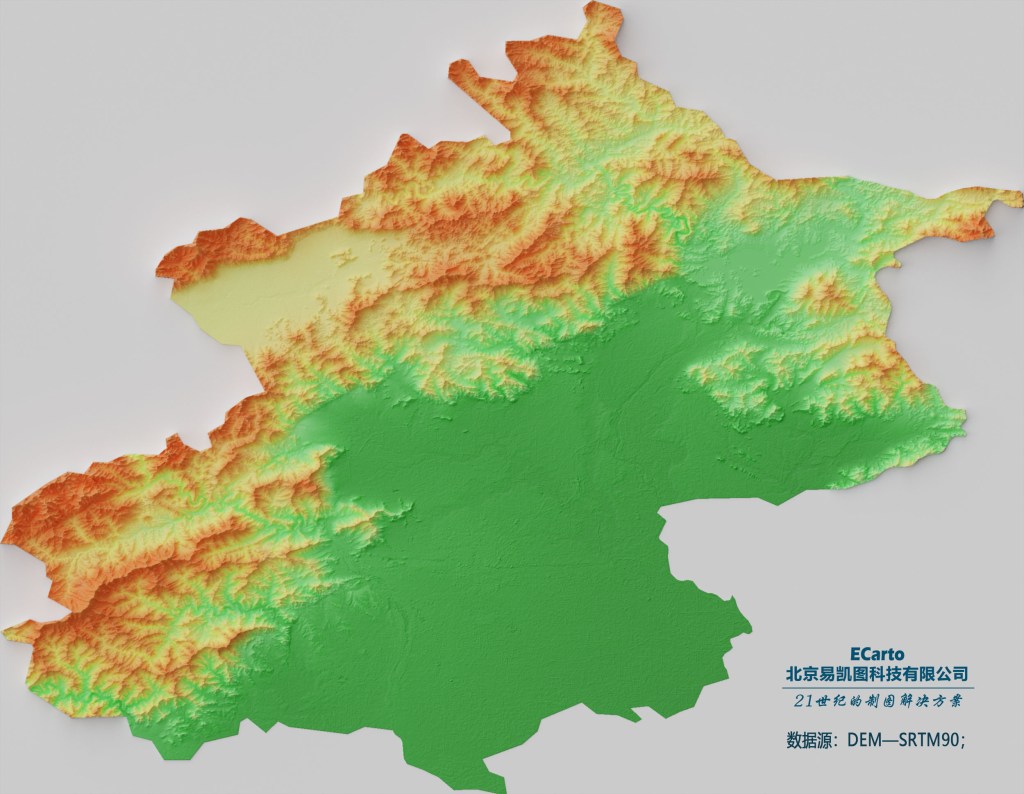
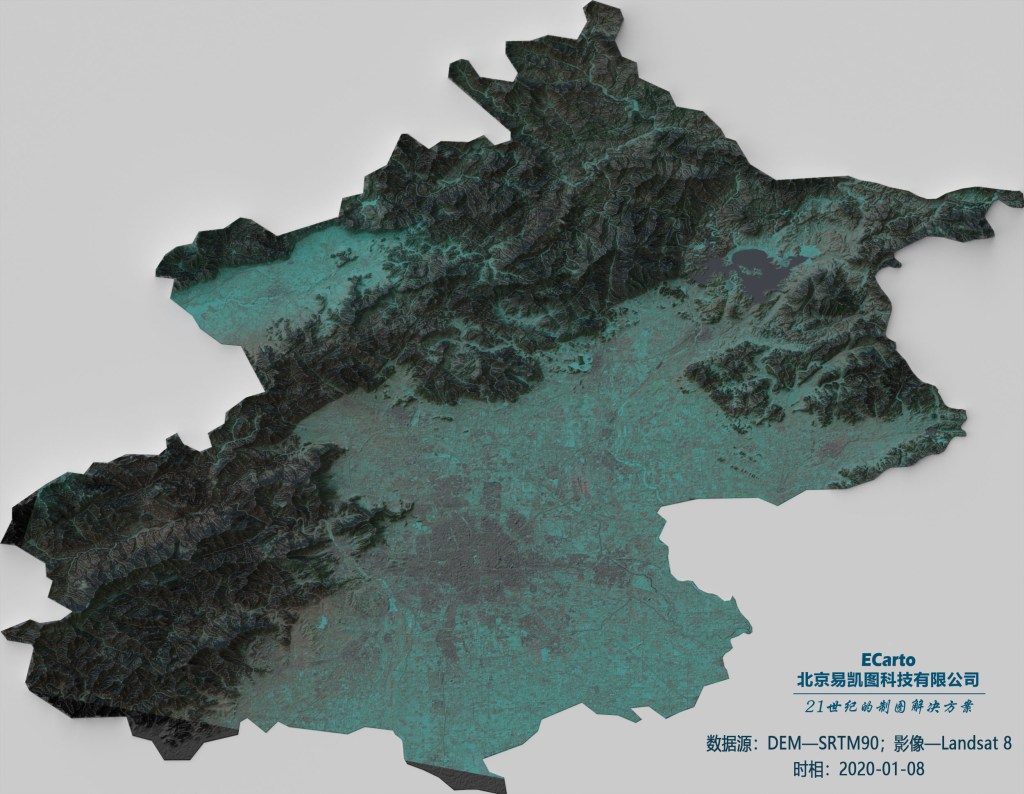
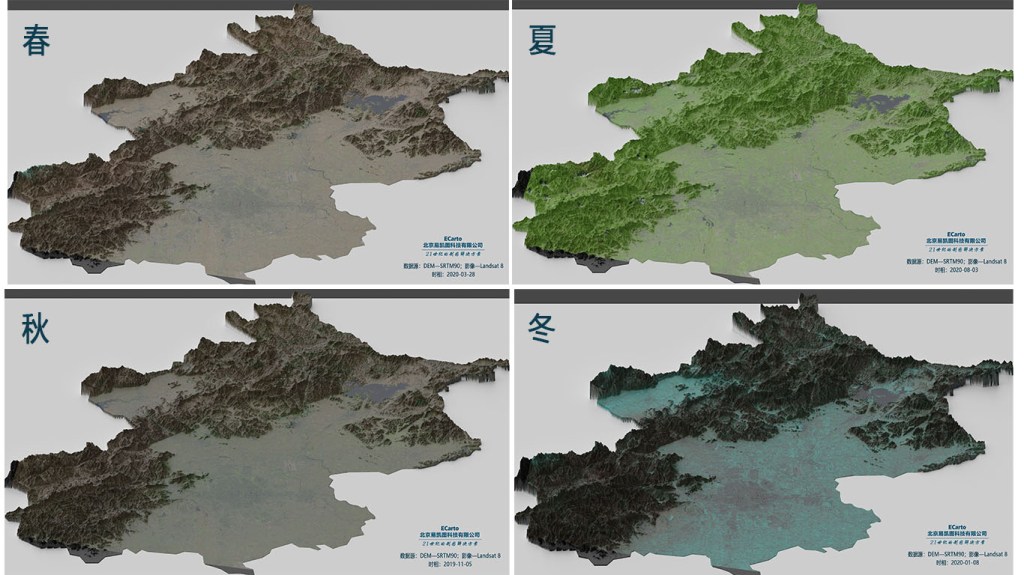
于是,最近做了几幅北京的晕渲地图,使用同一个DEM数据源,叠加了四个季节的卫星影像,影像的时相选取分别依据上述的四季分划时间,目前跟大家分享的还是初步成果,影像的左下角还有少量缺失,将在后续进行完善。

大家可以从地图上感受大北京的四季,也能从地图上感受北京的地形地貌特征。

基础DEM数据和Landsat 8卫星影像的前期处理工作主要使用Geographic Imager和Global Mapper,DEM主要的处理工作为镶嵌,裁切,高程拉伸等(将高程数据拉伸到0-65535,然后存为无符号的16位数值型),Global Mapper中的栅格计算功能非常适合,影像数据的主要处理工作为投影变换、镶嵌、调色以及与DEM套合裁切,这些工作在Geographic Imager和Global Mapper中非常便。


数据源的下载与处理可以参考左下角“阅读原文”和”【干货分享】Landsat 8 Photoshop教程


后期的渲染工作主要在ECartoRender中进行,因为采用基于光线追踪的渲染算法,其效果远远好于GIS晕渲的算法,产品采用3D动画建模的思路,可以进行丰富的设置(光照/材质/角度/去噪/掩膜/…等等),并具有动画建模能力,在地形晕渲和景观图制作方面具有非常好的应用效果。

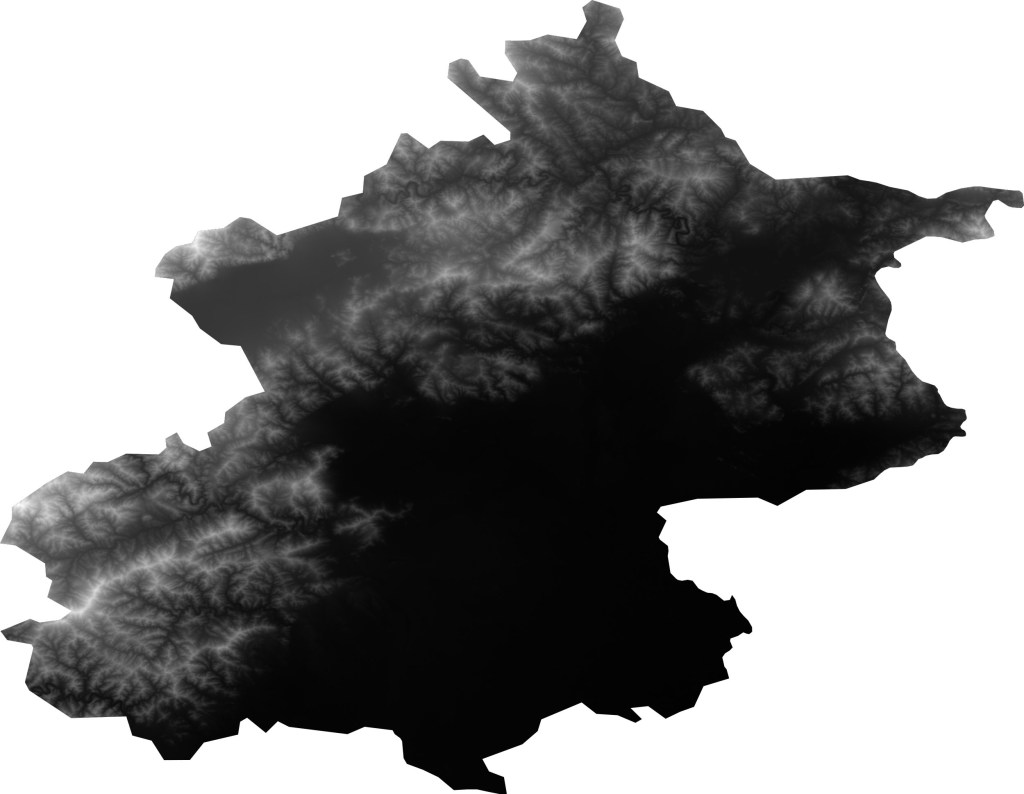
(一)DEM数据源

(二)基础晕渲图

(三)叠加分层设色高度图

(四)叠加春季影像(时相2020/04/29)

(四)叠加夏季影像(时相2020/08/03)

(五)叠加秋季影像(时相2019/10/20)

(六)叠加冬季影像(时相:2020/01/08)

(七)斜视图(45度俯视)

【免费,优质GIS数据】:Global Mapper在线数据访问

在GIS行业,Global Mapper以无可比拟的数据格式支持能力,被誉为“格式转换之王”,如下图所示,Global Mapper支持300种以上的数据格式(查看支持格式列表)。今天我们要介绍Global Mapper另一个被广大用户所喜爱的特点——内置丰富的免费、优质GIS数据源。

format-support-1.gif

启动任何一个GIS项目都离不开数据,有时我们有一些基础的数据文件,但是呈现给客户还不够,那么,哪里可以进行在线数据访问来获取其他高质量数据呢?

image.png
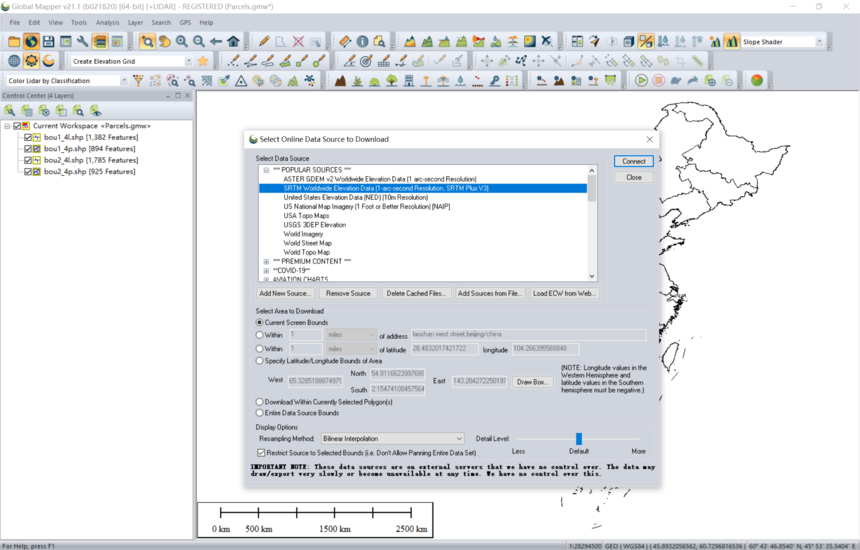
Global Mapper™中的在线数据访问提供对100多种内置的影像和地形数据源以及地形图、地质图和土地覆盖图的流式访问。

Global Mapper的在线数据访问

幸运的是,Global Mapper内置的大量免费的在线数据可以随时加入到项目当中,Global Mapper中的在线数据服务提供对100多种内置的影像和地形数据源以及地形图,地质图和土地覆盖图的流式访问。

随着越来越多的数据源免费公开,访问在线的栅格数据是一件很常见的事,毕竟,我们不时会去下载使用Google地球或其他在线数据源的数据。Global Mapper的独特之处在于,您可以访问多个来源的全球地形数据。这些不是预先渲染的山体阴影,而是原始地形数据本身,可以在任何需要数字高程模型的项目中使用,例如等高线生成,视域分析,路径剖面,三维显示和流域分析等等场合。

untitled.png
Global Mapper的独特之处在于,您可以访问多个来源的全球地形数据。

我们已内置访问以下地形数据源的权限,这些数据源以超高效的GMG(Global Mapper Grid)格式托管在我们的服务器上,以实现最大访问速度:

  • SRTM 1-arc-second (30m) – 全球地形数据 (两极地区除外)
  • SRTM 3-arc-second (90m) – 全球地形数据 (两极地区除外)
  • ASTER GDEM 1-arc-second (30m) – 全球地形数据 (包括大部分两极地区)
  • USGS NED 1/3rd Arc Second (10m) Resolution –整个美国大陆的地形数据
  • US 3DEP 10m Resolution – 覆盖全部美国范围(包括夏威夷和阿拉斯加)

对于在环境和风力发电行业的用户,我们已经切片并托管了许多用于流式服务的土地覆盖数据集,包括欧洲的CORINE数据,美国的NLCD数据以及全球的ESA CCI数据。NASA GIBS(Global Imagery Browse Services)数据源提供来自多个NASA卫星传感器的每日更新,使您可以获取全球范围内的图像,雪和海冰覆盖以及任何所需日期的温度数据等信息。您可能需要加载几个不同的日期并使用”卷帘”工具比较不同时间的状态,或者您可能希望使用“Global Mapper”中丰富的GIS分析工具(栅格计算,体积计算等)进行一些更复杂的变化检测分析。

将您自己的数据源添加Global Mapper

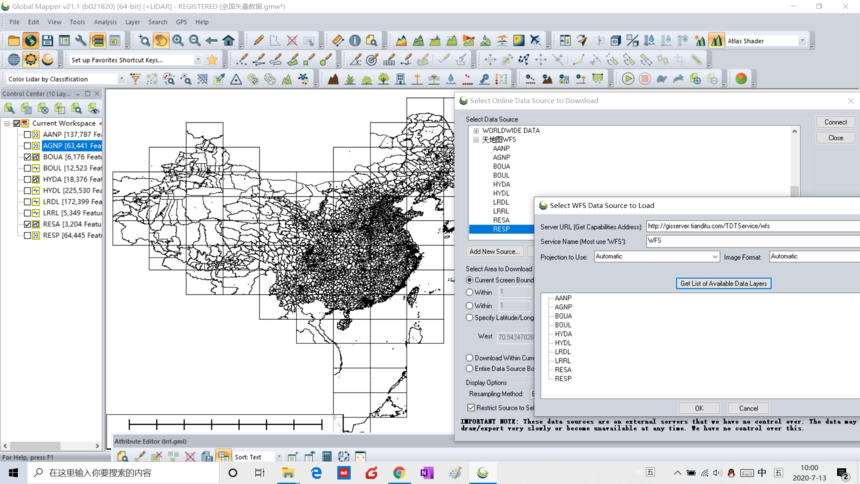
尽管Global Mapper具有多种内置源,但我们无法包含所有可用的流数据源。我们在“在线数据”对话框上提供了一种机制,可以将您自己的源添加到内置列表中,从而使您像其他任何源一样可以从中流式传输数据。Global Mapper支持所有OGC标准数据源类型,例如用于流式栅格地图的WMS / WMTS,用于矢量数据集的WFS和用于为指定区域下载单个数据文件的WCS。预先切片的图像和地形数据集也可以使用OSM(OpenStreetMaps)、TMS(Tiled Map Service)和Google Maps瓦片架构支持。您只需要选择适当的源类型并提供来自数据提供者的服务URL,Global Mapper即可处理剩下的工作。

image.png
可以将您自己的web源添加到内置列表中,从而使您像其他任何源一样可以从中流式传输数据,您只需要选择适当的源类型并提供来自数据提供者的服务URL,Global Mapper即可处理剩下的工作。

最后,如果您有自己的数据集要作为web数据源托管,Global Mapper提供了一种将数据输出web瓦片,以便其他的GIS软件可以处理。Web导出选项允许您使用适当的文件夹和文件名结构将任何已加载的数据导出到JPG或PNG切片,以便上传到服务器以在内部或外部网络上进行流式访问。甚至还支持使用GMG(Global Mapper Grid)切片创建OSM切片集,因此您可以在Global Mapper中创建自己的流式地形(或其他网格数据)数据源。用户创建的流媒体源为您提供了一次托管数据的方式,使您的同事和客户可以快速浏览数据,而无需下载大量GB(或TB)的数据。

除了免费的数据源,Global Mapper也内置了一些高级的数据源需要账号(收费)才能登录,如NEXTMAP for Global Mapper系列高程数据,21.1版本新增的Blackbeard石油和天然气数据等。

我们会不断添加默认的免费在线数据列表。请及时更新您Global Mapper版本,以便您始终拥有最新数据和最快的使用方式。

北京易凯图科技有限公司作为Blue Marble Geographics在国内的唯一授权合作伙伴和Global Mapper技术服务提供商,可以为国内各行业用户提供官方的正版授权和良好的技术服务。

点击这里可以下载Global Mapper免费试用。

新冠病毒(COVID-19)相关数据&地图资源

随着新冠病毒在全球的大流行,作为GIS&地图制图行业公司,我们认识到需要可靠的数据和有关当前疫情暴发的更新信息。

下面,我们整理了有关已确认的COVID-19病例状况新冠病毒地图和数据的资源列表,部分数据已更新到Global Mapper在线数据资源列表中。

弗吉尼亚大学

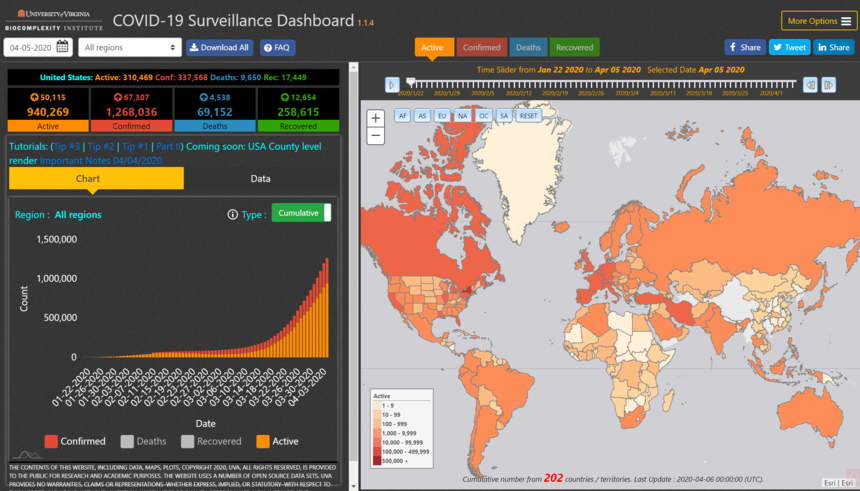
https://nssac.bii.virginia.edu/covid-19/dashboard/

为了支持针对最近的冠状病毒大流行的计划和响应工作,弗吉尼亚大学生物复杂性研究所和计划的网络系统科学和高级计算(NSSAC)部门准备了一种可视化工具,该工具提供了一种独特的方法分析由NSSAC,1point3acres(美国)和JHU(01/22/2020-02/13/2020)策划的数据。此来源使您可以查看COVID-19的传播情况,确诊病例,死亡和康复病例。表格形式的数据可以CSV格式下载。

image.png

约翰霍普金斯大学:

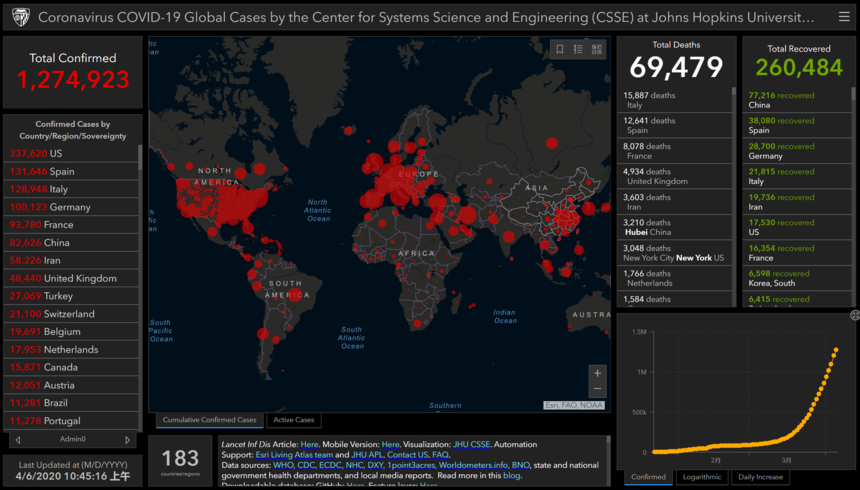
https://gisanddata.maps.arcgis.com/apps/opsdashboard/index.html#/bda7594740fd40299423467b48e9ecf6

约翰·霍普金斯大学制作和更新的交互式在线地图。

image.png

该仪表板于1月22日首次公开共享,显示了所有受影响国家/地区已确认的COVID-19确诊病例的位置和数量,死亡和康复情况。它的开发旨在为研究人员,公共卫生当局和公众提供一种用户友好的工具,以跟踪疫情的进展。此外,所有收集和显示的数据都可以免费使用,最初是作为google工作表,现在在GitHub存储库中,以及仪表板的功能层,这些要素层现在包含在ESRI Living Atlas中。该地图使用的主要数据源如下:

1、中国国内的数据主要来自丁香园

2、中国之外的数据主要为手工进行更新,并使用地区和地方卫生部门的官方数据进行确认,包括:中国疾控中心(CCDC),香港卫生署澳门政府台湾疾控中心,欧洲疾控中心(ECDC),世界卫生组织(WHO),以及市和州一级的卫生部门。我们在2月1日开始报告的美国,澳大利亚和加拿大的城市案例报告,主要依靠美国疾病预防控制中心(CDC),加拿大政府澳大利亚政府卫生部以及各州或领地的卫生部门。所有手动更新(中国大陆以外)均由JHU的团队进行协调。

HealthMap.org:

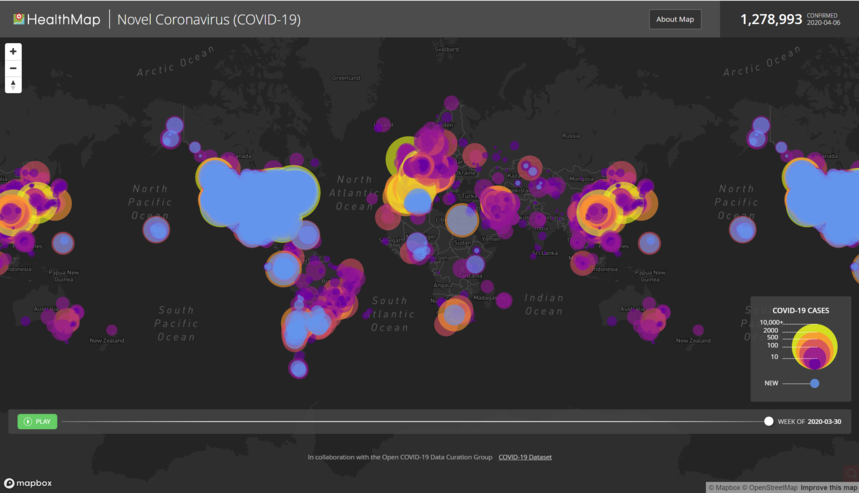
https://www.healthmap.org/covid-19/

image.png

该地图汇编了许多可用的政府和新闻来源的数据。该地图具有动画功能,可显示全球COVID-19的进展和扩散。

世界卫生组织(WHO):

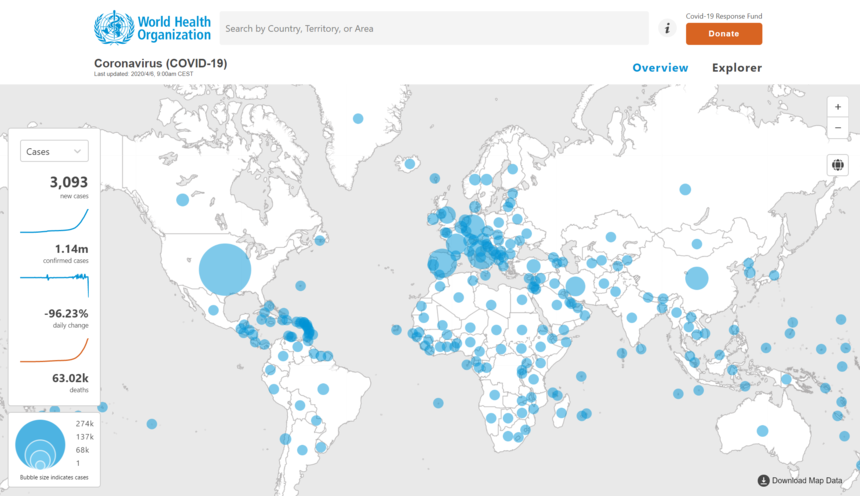
https://www.who.int/emergencies/diseases/novel-coronavirus-2019/situation-reports

世界卫生组织(WHO)COVID-19 dashboard

image.png

欧洲疾病预防控制中心(ECDC):

https://www.ecdc.europa.eu/en/covid-19-pandemic

欧洲疾病预防控制中心分享有关在欧洲和世界范围内爆发冠状病毒的信息。该网页包含指向交互式地图的链接,这些地图显示了在欧洲和全球范围内确诊的COVID-19病例。

Infection2020.com:

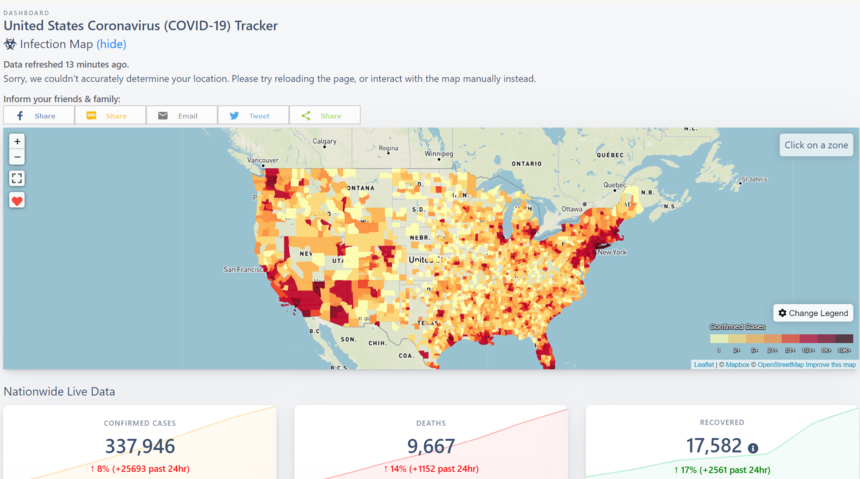
https://infection2020.com/

此特定来源反映了美国当前COVID-19的情况。此页面上使用的数据会经常刷新,并包括按州和县分类的美国案例的细分。

image.png

美国疾病预防控制中心(US CDC):

https://www.cdc.gov/coronavirus/2019-ncov/cases-updates/cases-in-us.html

美国疾病预防控制中心网站提供有关美国COVID-19情况的信息。其中包括表格,图表和地图,显示了疾病的传播情况,以及有关COVID-19疾病的信息页以及CDC如何应对这种大流行。

Global Mapper中的在线资源:

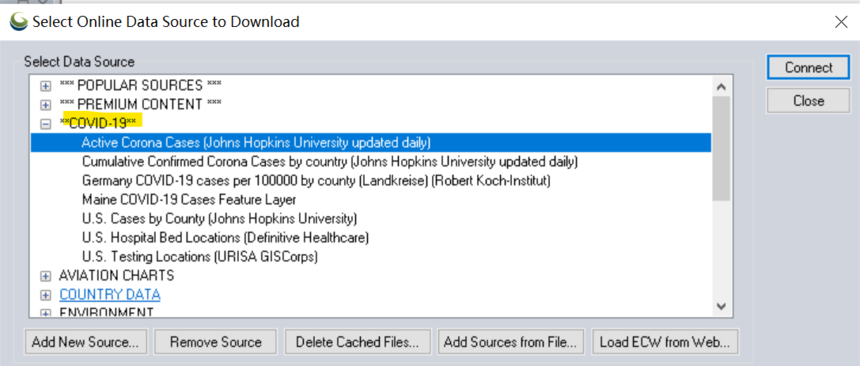
来自约翰霍普金斯大学地图的点数据已添加为Global Mapper中的在线数据源。该数据每天更新,可基于要素服务进行下载。打开在线数据源对话框,然后寻找新的** COVID-19 **来源文件夹即可下载。

image.png

华盛顿大学

https://hgis.uw.edu/virus/

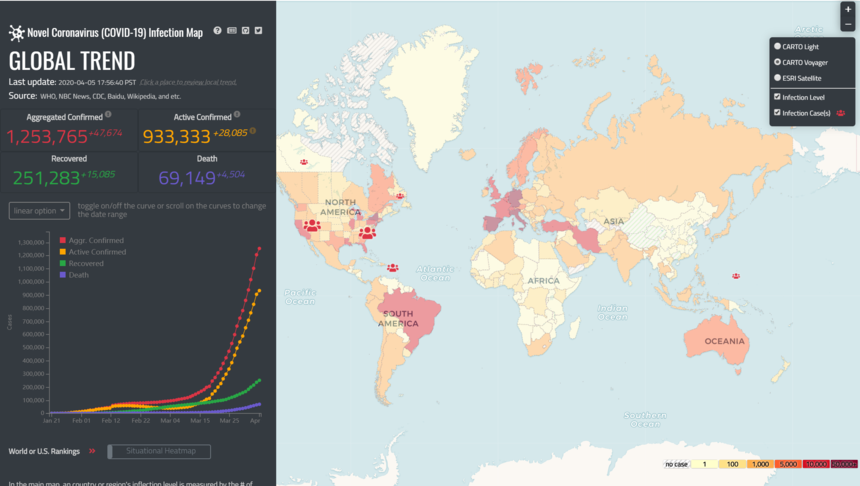
该在线互动地图使用户能够跟踪自2020年1月21日以来全球新型和冠状病毒感染的趋势。该地图由华盛顿大学西雅图分校的人文地理信息系统实验室制作。使用的数据来源从以下渠道获取,并且4小时更新1次:

1. National Health Commission (NHC) of the People’s Republic of China 

2. China’s Provincial & Municipal Health Commission, China’s Provincial & Municipal government database 

3. Public data published from Hongkong, Macau, and Taiwan official channels 

4. World Health Organization (WHO)

 5. Centers for Disease Control and Prevention (CDC) 

6. Public Health Agency of Canada (PHAC)

 7. Baidu

8. the state officals of different states in the U.S. 

9. NBC News

可以在这里下载及时更新的病毒感染数据集(CSV格式)。

image.png

敦卫生与热带医学院

https://vac-lshtm.shinyapps.io/ncov_tracker/

该地图数据主要使用WHO和约翰霍普金斯大学的数据,与其他交互式地图不同的是,添加了SARS/MERS/H1N1/Ebola的对比。

image.png

 中文新冠监控数据资源

在Global Mapper中使用NEXTMap全球高精度DSM/DTM数据

NEXTMap for Global Mapper年度订阅

Intermap和Blue Marble合作,让用户可以直接在Global Mapper中直接访问全球最大的高程数据数据库!
> 即时访问整个地球1.6亿多平方公里的高分辨率NEXTMap高程数据
> 在功能强大的Global Mapper软件中进行详细的地形分析(如生成等高线、流域分析、视线/视域分析、体积计算、填挖分析、飞行录制、地形变化对比等);
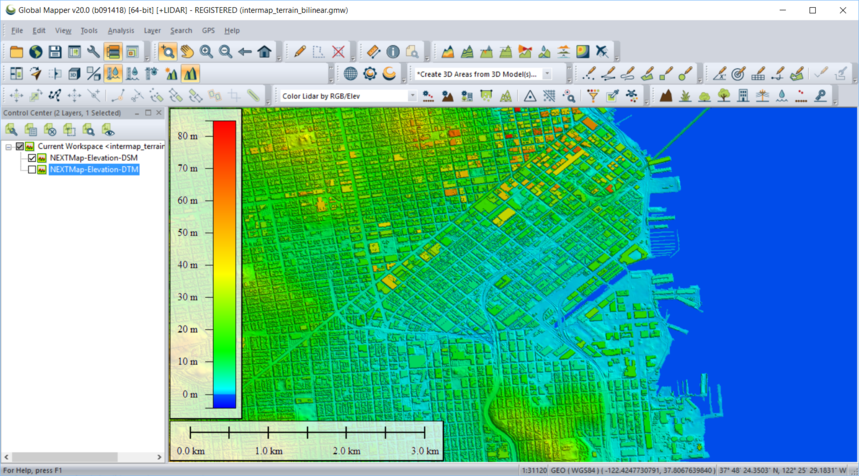
> 部分地方可提供1m分辨率的高程数据,具有建筑级别的细节(如下图所示);
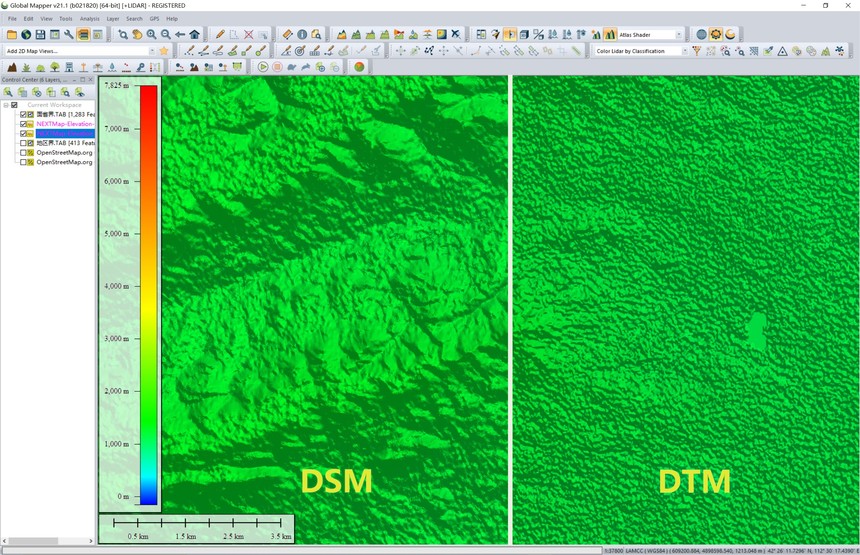
> 获取数字表面模型(DSM)和数字地形模型(DTM);
> 按年订阅,低成本,简单;
> NEXTMap高程数据会不断更新,获取最新数据以确保您对项目的信心。

store-intermap-5aa2d51a39b71_uploaded_1537303295561-San+Fran+Screen+Shot+2.png

说明:
>本产品按年收费,如果您具有5个以上用户或是想开通企业账户,可以有相应的折扣,请联系我们
>数据仅限在Global Mapper程序内使用,不能导出以在其他软件包中使用;
>本产品价格不包括Global Mapper许可,如需购买Global Mapper软件,请
联系我们
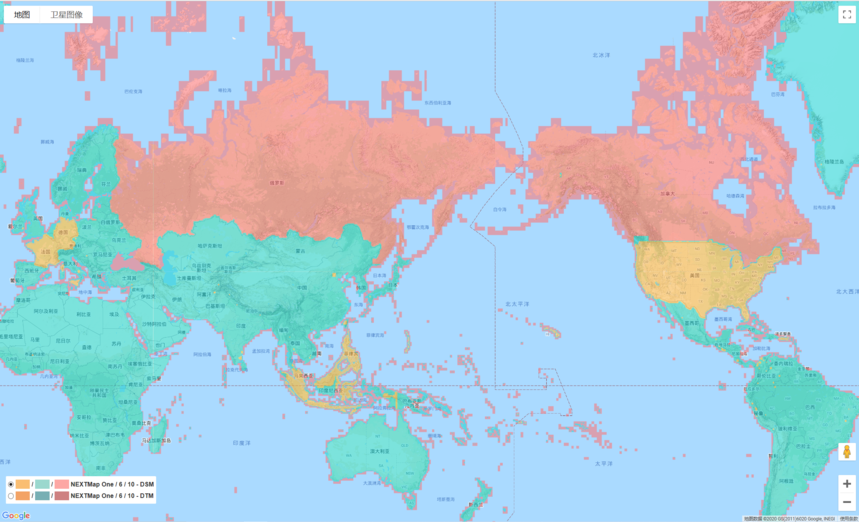
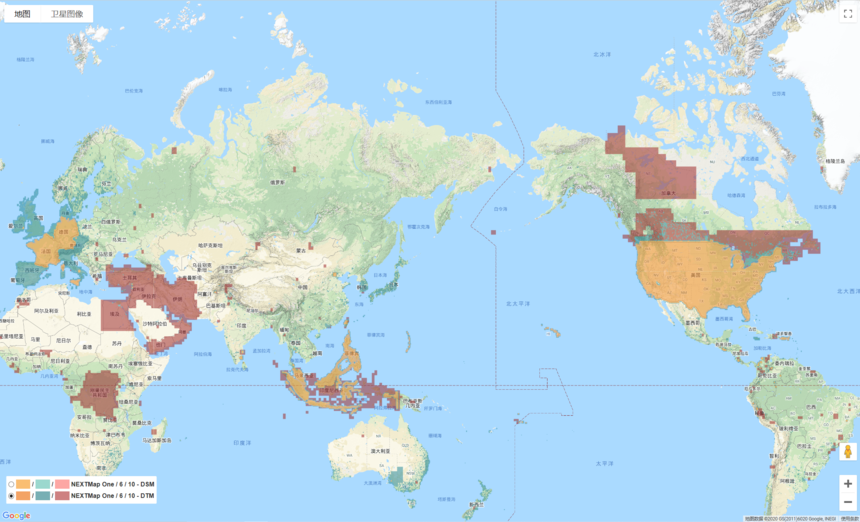
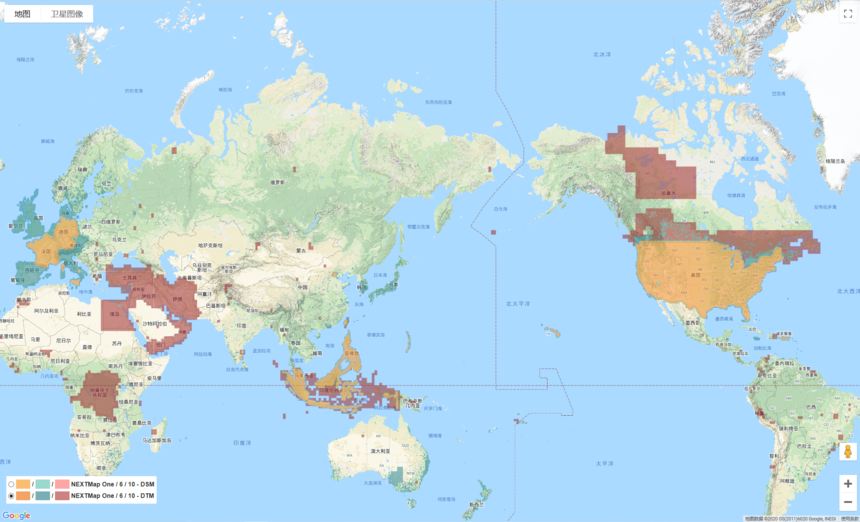
>高分辨率数据(1m)目前并非在所有地区都可用。1米/6米/10米覆盖范围请见DSM覆盖范围 DTM覆盖范围
>目前NEXTMap World10(10米)为全球覆盖,NEXTMap One(1米)/NEXTMap 6m(6米)为计划全球覆盖,可以按订单进行生产,如需订购实体数据,请联系我们
>本订阅产品与Global Mapper版本v20.0及更高版本兼容。
>订阅包括每个用户每月可访问50,000个map tiles(1个map tiles大致为4Mb数据量,相当于一个月200G左右,对于多数用户来说,这个数据量是完全可以满足需求的)。

数据覆盖范围(持续更新中)

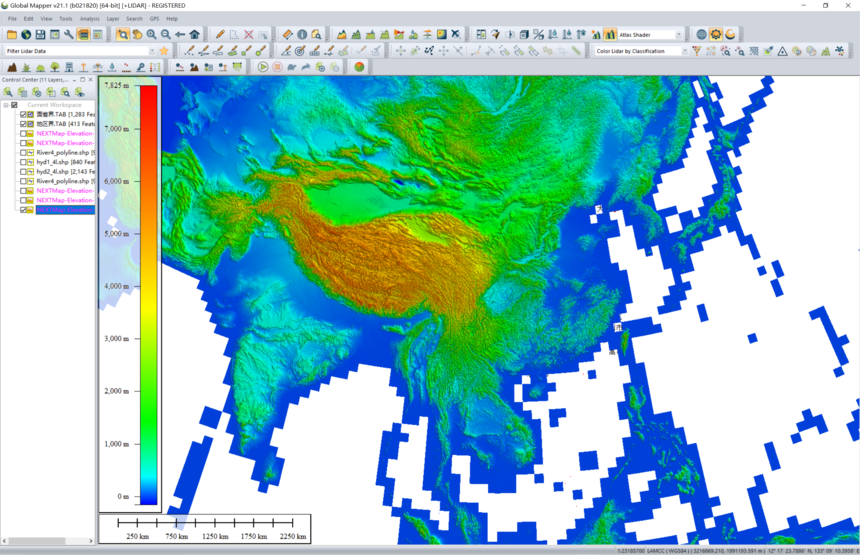
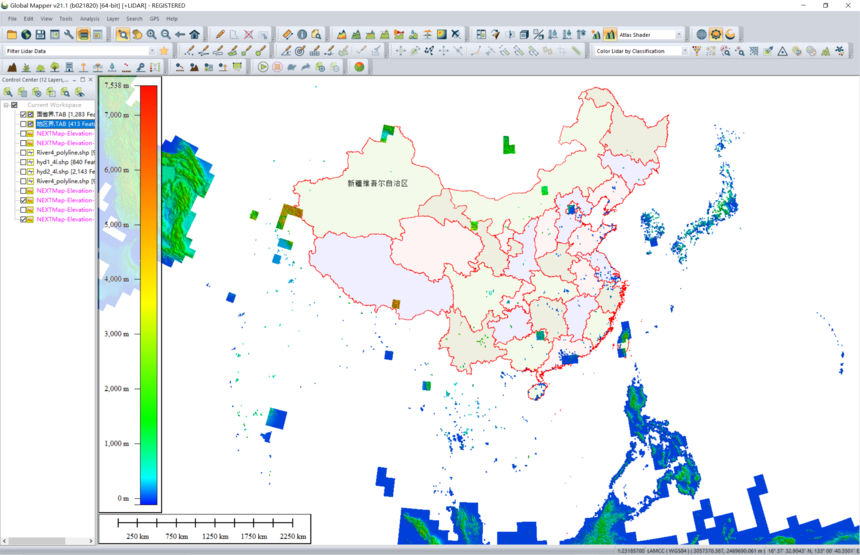
全球DSM覆盖范围(黄色代表1米覆盖,绿色代表6米覆盖,红色代表10米覆盖,10米为全球覆盖)nextmap for global mapper coverage-DSM.png全球DTM覆盖范围(黄色代表1米覆盖,蓝色代表6米覆盖,红色代表10米覆盖)nextmap for global mapper coverage-DTM.png中国及周边地区DSM数据覆盖情况中国及周边DSM覆盖情况.png中国及周边地区DTM数据覆盖情况中国及周边DTM覆盖情况.png

样例
北京6米DSM/DTM效果
北京-6M DSM-DTM-final.jpg
北京城区洪水分析(水面高为50米)洪水淹没分析(50米).png香港维多利亚港周边6米DSM/DTM效果香港DSM-DTM-final.jpg广西桂林6米DSM/DTM效果桂林DSM-DTM6M-final.jpg内蒙古锡林郭勒盟DSM/DTM效果(10米)内蒙古锡林郭勒盟10M-final.jpg

NEXTMap Vs SRTM
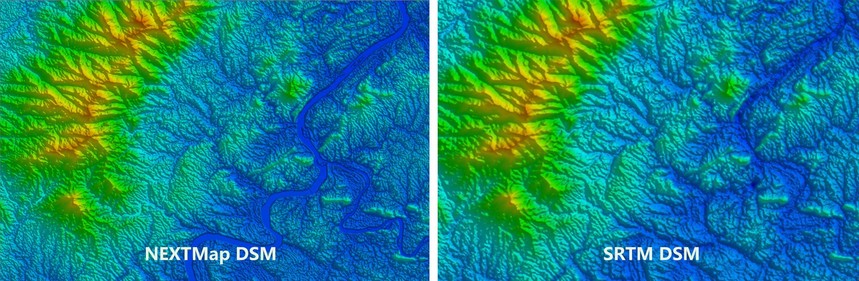
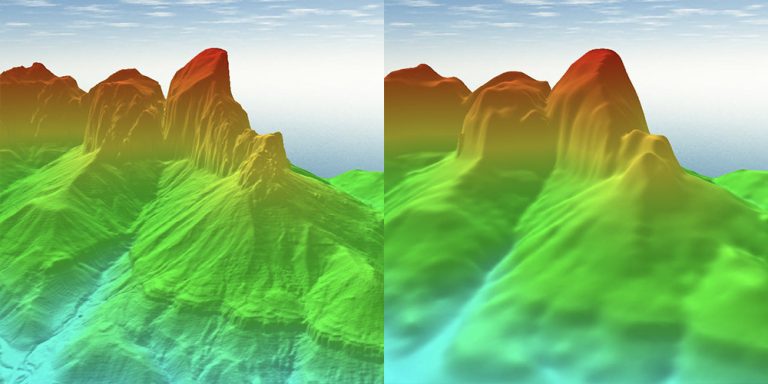
以下我们以湖南衡阳地区,缩放到不同的比例尺下,对比NEXTMap与开源的SRTM数据的对比截图:(显示比例尺约为1:74万)(显示比例尺约为1:24万)(显示比例尺约为1:14万)

Global Mapper在线数据源集成USGS 3DEP数据

Global Mapper新的在线数据源提供全美国高分辨率高程数据服务

3D高程计划(3DEP)是USGS发起的一项工作,旨在收集和处理LiDAR数据并将其连同其衍生产品一起公开提供。现在免费提供3DEP高程数据(DEM)以及几个补充栅格图层,可以供Global Mapper 20.0及更高版本的用户使用。3DEP服务由来自许多不同来源的数据组成,其水平分辨率高达1米。

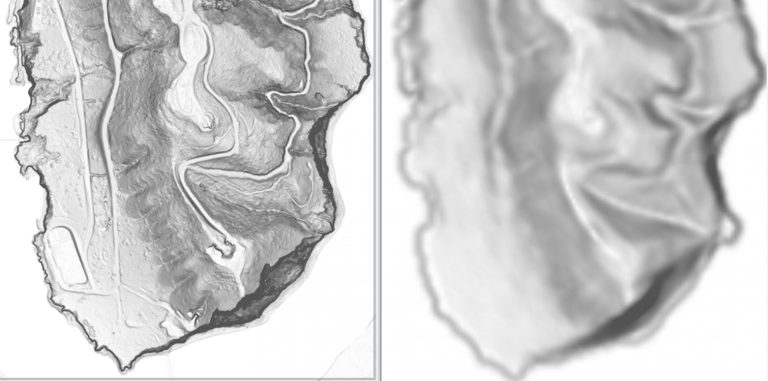
为了说明数据的质量,以下屏幕截图将左侧的3DEP数据与相同覆盖区域的10米国家高程数据集(NED)进行了比较。

Fort George, Castine, Maine
Bradbury Mountain State Park, Maine
Acadia National Park, Maine
Near Lake Arthur, Louisiana
Grand Tetons National Park, Wyoming. Rendered with a Customer Shader
Zion National Park, Utah
Point Loma, San Diego, California. Rendered with the Slope Shader

如果当前使用的是Global Mapper的20.0版本或更高版本,则可以访问“在线数据源”列表中的3DEP数据。导航到“地形数据”部分,然后选择“ USGS 3DEP高程”。

有关3DEP当前状态和未来计划的更多信息,请访问www.usgs.gov/core-science-systems/ngp/3dep