
从Geogrpahic Imager v6.0版本开始,软件增加了矢量数据格式的导入功能,直到v6.2,矢量数据(库)的导入和导出功能基本完善。
本视频教程将介绍如何使用Geographic Imager插件在Photoshop环境中导入和导出GIS矢量数据(库)。下图为Geographic Imager主窗口中的导入和导出功能组:
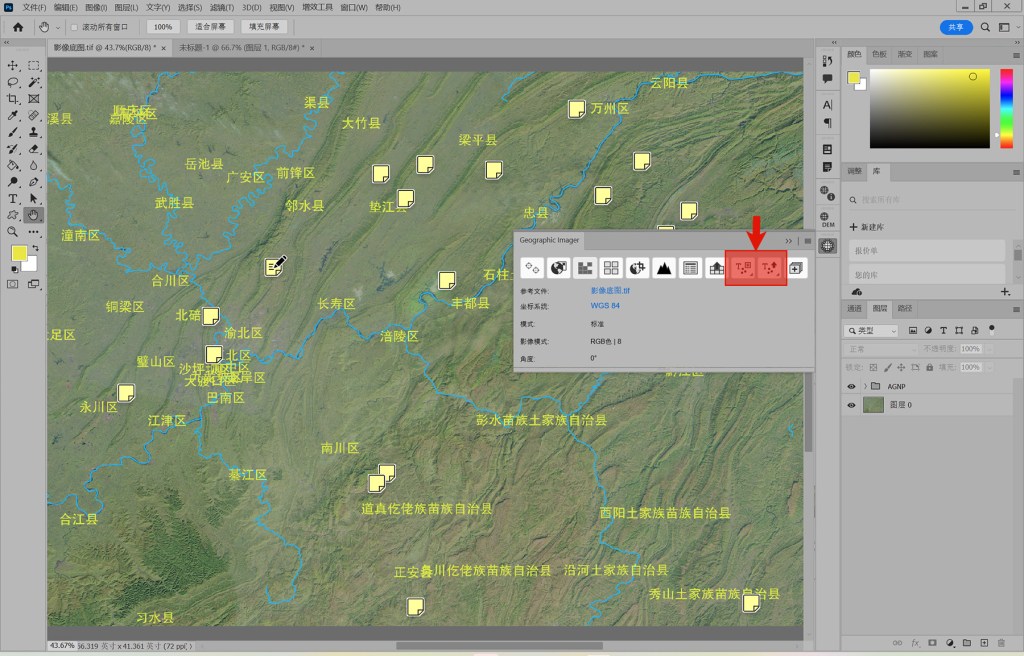
注意,如果您使用的是Adobe Photoshop CS6,Geographic Imager主窗口将不会出现上述两个功能组,不过您可以分别在Photoshop的主菜单中找到,分别位于“文件->导入”和“文件->导出”菜单项中。
如下图所示,矢量导入分为点和文本导入,以及线段和区域导入,同理,导出也分了两个功能。

(矢量导入功能组)
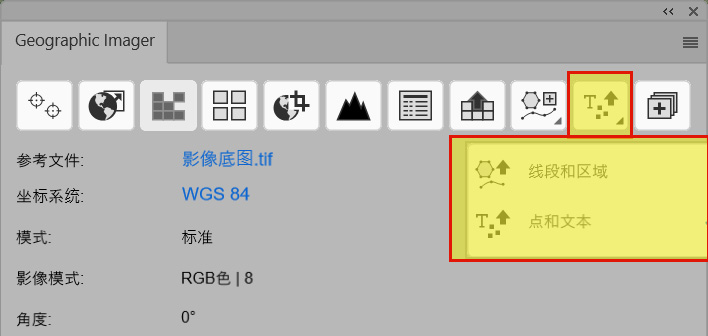
(矢量导出功能组)
线段和区域导入,主要用于导入线和面层的矢量要素,我们可以按照相同路径(图层名称用于路径名称)或者不同路径(可以定义某个属性作为路径名称)导入数据,同时可以设置编码和过滤条件。这里需要注意的是,如同MAPublisher不能对影像数据进行投影转换类似,Geographic Imager不能对矢量数据进行投影转换,所以要确保导入的矢量数据与当前的影像数据坐标系一致。

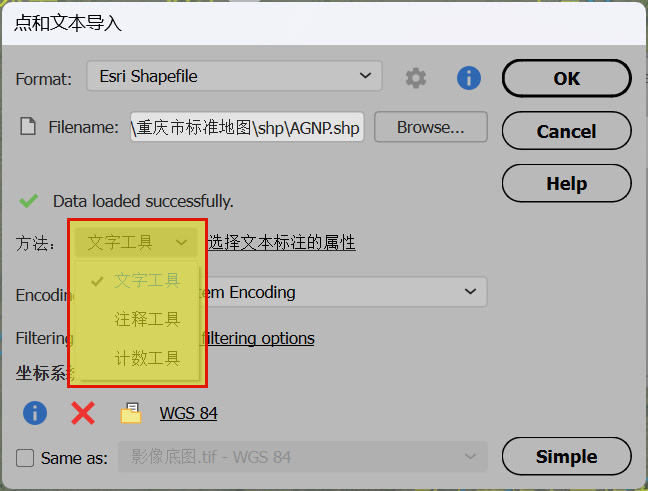
对于点和文本的导入,情况有所不一样,分为3种方法,可用于不同的使用目的:
- 文字工具:将点要素的某个属性导入为Photoshop文字图层;
- 注释工具:将点要素的属性导入为Photoshop注释;(使用工具箱中的注释工具进行编辑)
- 计数工具:将点要素导入为Photoshop计数;(使用工具箱中的计数工具进行编辑)
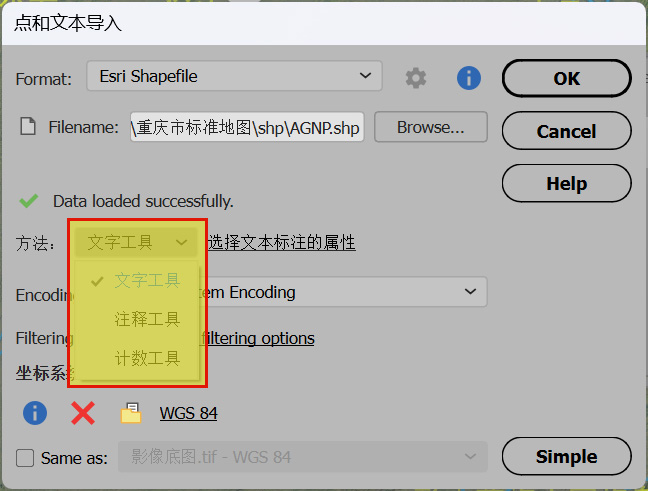
对于点和文本的导入,情况有所不一样,分为3种方法,可用于不同的使用目的:
- 文字工具:将点要素的某个属性导入为Photoshop文字图层;
- 注释工具:将点要素的属性导入为Photoshop注释;(使用工具箱中的注释工具进行编辑)
- 计数工具:将点要素导入为Photoshop计数;(使用工具箱中的计数工具进行编辑)
详细的操作教程请参考以下视频:
Geographic Imager for Adobe Photoshop为导入、编辑和导出航空和卫星图像等地理空间图像提供了一个全面的解决方案。软件支持DEM数字高程模型、GeoTIFF和其他流行的GIS图像格式处理,借助Adobe Photoshop强大的图像编辑合成功能,如透明度、滤镜效果、裁剪和图像调整,同时保持地理参考并支持数百个坐标系和投影。
如果您有Geographic Imager软件采购、续保及试用、技术支持等需求,欢迎联系我们!
 北京易凯图科技有限公司博客